在鸿蒙电脑端,将pdf签名置于底层的操作非常直接:打开pdf文件后,通过顶部菜单栏的【插入】选项进入签名功能,选择签名图片并嵌入文档,最后右键点击签名选择【置于底层】即可。此方法适用于大多数鸿蒙系统版本,但若遇到菜单项缺失或操作异常,请参考备用路径。
第1步:打开PDF文件并定位插入点
启动鸿蒙电脑端的PDF阅读器,打开需要添加签名的文档。点击顶部菜单栏中的【插入】选项,鼠标悬停时会弹出子菜单,选择【签名】子菜单,然后点击【选择签名】按钮。此时应能看到一个弹窗界面,用于选择签名图片。

第2步:选择签名图片并嵌入文档
在弹出的签名选择窗口中,找到并选中所需的签名图片。确认无误后,点击窗口下方的【嵌入文档】按钮。此时,签名图片会被嵌入到PDF页面中,显示在当前光标位置。
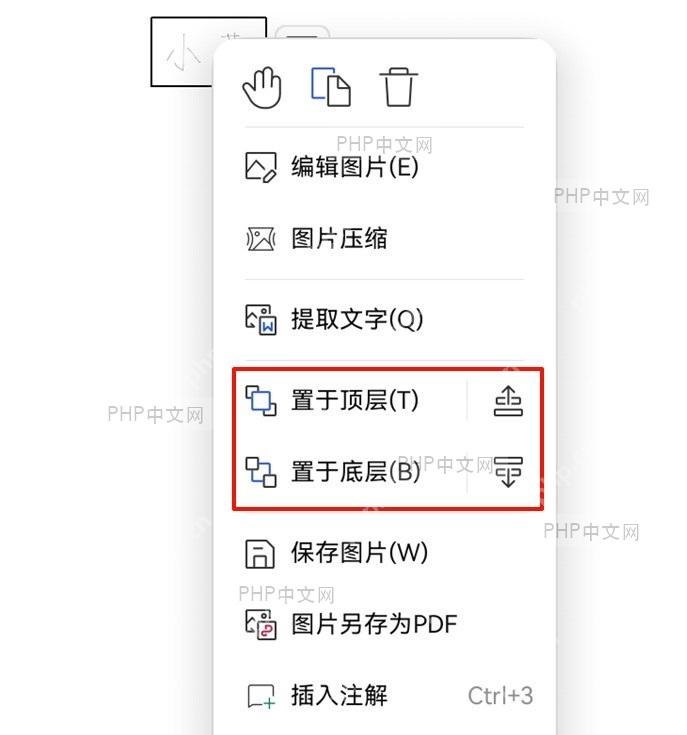
第3步:将签名置于底层
选中已嵌入的签名图片,右键点击该图片,在弹出的上下文菜单中选择【置于底层】选项。完成此操作后,签名将被放置在PDF内容的最底层,确保不会遮挡其他文字或图形。