


想把截图变成 webp,不少人第一反应是每次另存为再改后缀。pixpin 其实有更省事的路子:把“复制出去时的文件格式”先设好,截图之后不是只能得到普通位图,而是能直接得到你要的 png、jpg、webp 这类文件格式。
先截图,再想清楚你要“保存文件”还是“复制成文件”
按 Ctrl + 1 截完图以后,先看结果工具条。这里本来就分了保存和复制两条路:如果你只是要把文件落到文件夹,走保存就行;如果你是准备贴到桌面、AI 工具、终端或别的软件里,后面更该关注“复制图像为文件”这个设置。
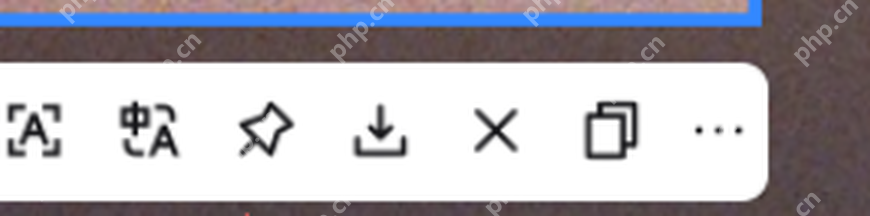
把这两个出口分开理解以后,你就不会每次都绕回“先保存,再去目标软件里插入图片”那套慢路径。
去“配置 → 系统 → 剪贴板”,把“复制图像为文件”改成指定格式
打开 PixPin → 配置 → 系统,找到剪贴板里的 复制图像为文件。这里的可选项除了禁用和自动,还能直接指定 PNG、JPG、WEBP、BMP、AVIF。想要固定导出 WebP,就把这里直接改成 WEBP;想按内容自动判断,就用自动。
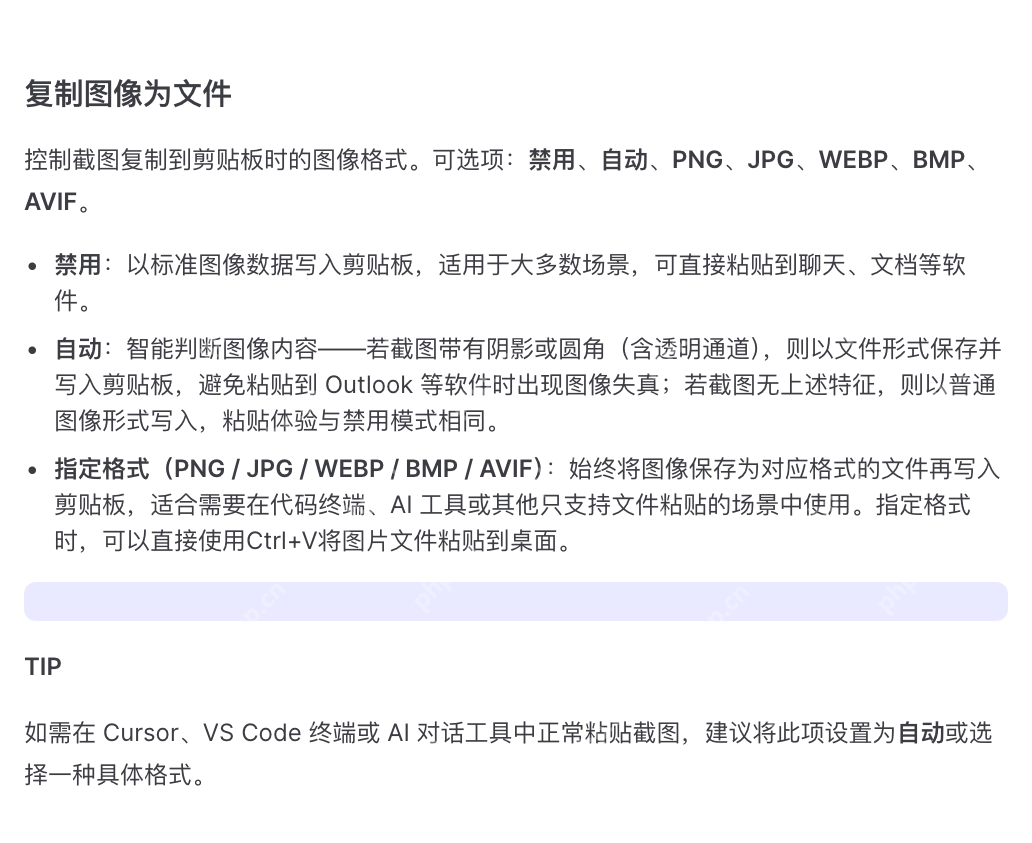
这个入口和“我每次另外另存为一次”最大的区别,是它会把截图在复制动作里直接变成文件格式,后面粘贴会更省事。
发到 AI 工具、代码终端或桌面时,优先用“自动”或指定 WEBP
如果你的目标是 Codex、Claude、VS Code 终端这类环境,这些场景经常更依赖完整的图片文件流,而不是原生位图层。所以你只要把 复制图像为文件 改成 自动 或一门具体格式,再截图后按 Ctrl + V,命中率会比默认位图高很多。

简单记法就是:要落盘就保存,要跨软件稳定带走就设置复制图像为文件。这样你导出 WebP 这件事,基本就不用每次重新选格式了。













