


截图刚落下来时最怕多绕一步,尤其是做教程、留工单证据或者截表格时,临时弹保存框最打断节奏。pixpin 要想又快又稳地留成 png,关键不是每次现想格式,而是先把保存入口和快速保存规则设顺。
先截图,再直接点工具条里的“保存”
先按 Ctrl + 1 截图,框完区域以后别急着复制,先看截图边框下方那排工具条,里面就有保存按钮。第一次保存成 PNG 时,直接从这里进去最稳,因为你能顺手确认这张图边缘有没有多带空白、鼠标或者阴影。

如果你这一步已经习惯了从聊天窗口里粘贴,再回来改格式,来回切软件反而更慢。先从 PixPin 自己的保存入口落盘,会更顺。
打开“配置 → 保存”,把快速保存路径和命名先定好
想后面少点一次确认,就去 PixPin → 配置 → 保存,先把快速保存路径、默认保存目录和命名规则设好。PNG 这类无损格式不受图像质量滑块影响,所以你截表格、代码、票据这类需要清晰边缘的内容,直接留 PNG 最省心。
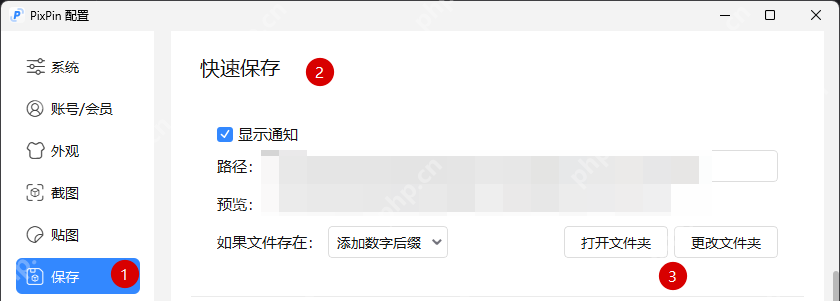
这一步做完以后,你后面再用快速保存时,文件会更容易集中到一个目录里,不用每次另选文件夹找半天。
经常这么用,就去“配置 → 快捷键/动作”加一条 QuickSave
如果你每天都在反复截同类资料,就打开 PixPin → 配置 → 快捷键/动作,新增一个截图后直接快速保存的动作。做法就是把截图后的处理动作改成 QuickSave,这样按完截图键、框完区域就能直接落文件。
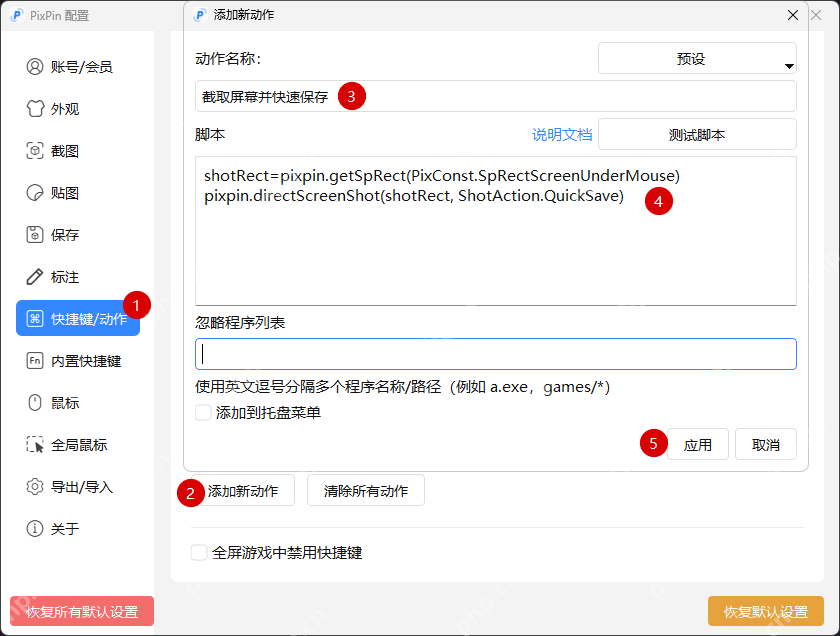
这样设置以后,普通截图和一键落 PNG 可以分成两套键位:需要精修时走普通保存,需要批量留证据时走 QuickSave,效率会高很多。













