


最可能原因是误触硬件级锁定组合键,而非驱动损坏;90%以上情况只需按下正确组合键2秒内恢复:先看Num/Caps/Scroll Lock指示灯状态,对应单击解锁;若全灭则按品牌Fn组合键(如联想Fn+F8、华硕Fn+F9),并关闭粘滞键等辅助功能。
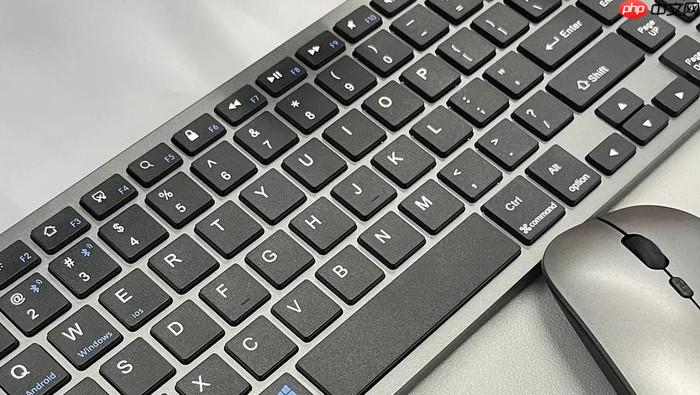
键盘按键没反应时,最可能的原因是误触了硬件级锁定组合键,而不是驱动损坏或系统崩溃,【90%以上的情况只需按下正确组合键就能在2秒内恢复】。不要立刻重启电脑或重装驱动,先确认键盘右上角的Num Lock、Caps Lock、Scroll Lock三个指示灯是否全部熄灭或异常常亮——这是锁定状态最直观的信号。
先看指示灯,快速判断锁定类型
若只有Num Lock灯亮着,而数字小键盘无法输入,直接按一次Num Lock键即可关闭锁定;若Caps Lock灯亮,字母全变成大写,同样单击Caps Lock键就能切回;Scroll Lock灯亮虽少见,但在Excel里会让方向键变成滚动页面,也只需单击一次该键解除。这三枚键是物理开关,不依赖系统,按下去立刻生效。
如果三个灯全灭,但敲任何键都没反应,说明触发了整机锁定模式,必须用Fn组合键解锁。
整机失灵时,按对Fn组合键立即恢复
不同品牌键盘的锁定键位置不同,不能乱试。请低头看F1至F12键帽表面:找印有锁形图标(如?、方框内加横线、KBLK、F-Lock等)的那一个键。常见分布如下:
方法一:联想用户优先试 Fn+F8,部分小新系列需 Fn+F11;华硕ROG本常用 Fn+F9,普通本多为 Fn+F5;戴尔XPS或Latitude建议先按 Fn+Esc,注意要先按住Fn再单击Esc,松开顺序不能错。
方法二:雷蛇黑寡妇、罗技G系列机械键盘,锁定键通常在F10或F12,直接按 Fn+F10 或 Fn+F12;樱桃MX系列多设在F6,尝试 Fn+F6。
方法三:华为MateBook全系统一用 Fn+F6(键帽带锁形图标),若无效可改试 Fn+NumLock;宏碁Swift系列存在特殊逻辑,需同时按住 Fn+右Shift+Delete 三键触发重置。
所有组合键操作统一要求:左手按住Fn不放→右手按下目标F键→保持0.5秒后同时松开。首次无效时,间隔2秒再试一次,避免防抖机制误判。
系统辅助功能干扰的紧急关闭法
连续5次快速按下右Shift键,如果弹出“粘滞键已关闭”提示框,说明就是它在作怪。这个功能一旦开启,所有Ctrl/Alt/Shift组合都会失效,导致Fn组合键完全没响应。
若没弹窗,按Win+R打开运行框,输入control回车→切换到“大图标”视图→点“轻松使用设置中心”→点“使键盘更易使用”→把“启用粘滞键”“启用筛选键”“启用鼠标键”三项前面的勾全部去掉→点击“确定”。【这一步必须做,否则即使按对Fn组合键,系统仍会拦截并忽略】
验证与强制重置路径
第一步:按Win+R输入osk回车,调出屏幕键盘,点Num Lock按钮,观察是否能点亮实体键盘上的Num Lock灯——能点亮说明底层通信正常,问题纯属软件层。
第二步:若屏幕键盘能用但实体键盘仍无反应,拔掉USB线,等10秒,插回主机后置原生USB口(不是扩展坞或前置接口)。
第三步:按Win+X选“设备管理器”→展开“键盘”→右键“HID键盘设备”→选“卸载设备”→勾选“删除此设备的驱动程序软件”→确认→重启电脑。













