





想给word文档设置每页固定行数,别去段落行距里瞎找,正确入口在「布局」选项卡的页面设置窗口。进到「文档网格」页后,一般选「只指定行网格」,再把每页行数改成你要的数值,整篇文档就会自动按这个规则重新排版。
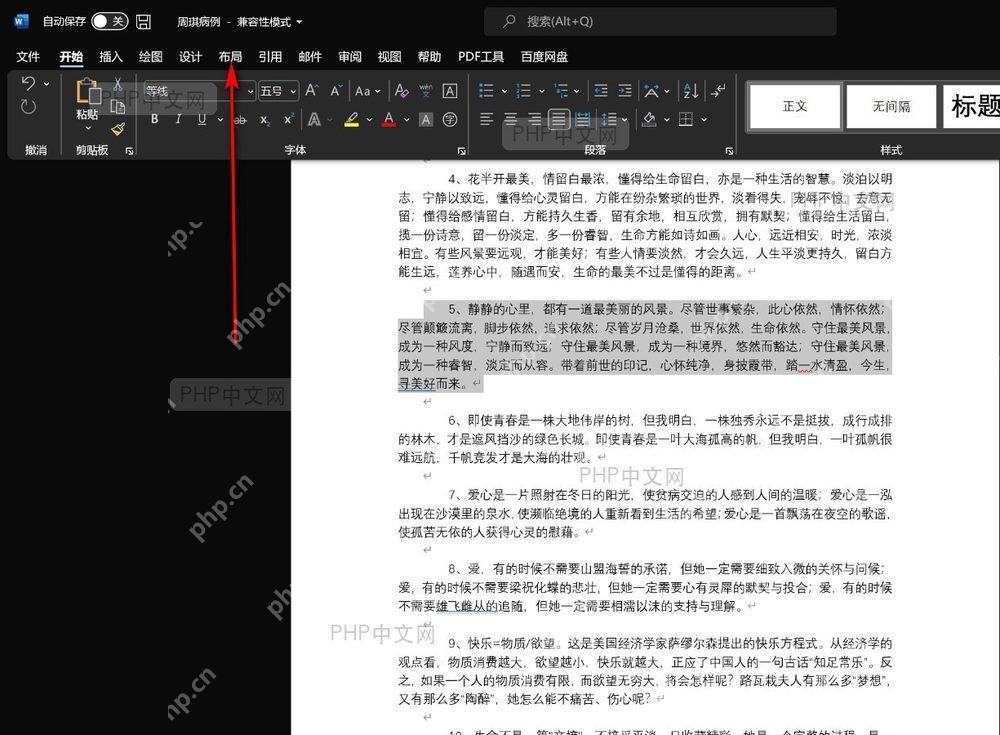
第一步:切到布局选项卡
打开你要调整的Word文档,点顶部功能区的「布局」。这个功能管的是整页版式,不是单段格式,别跑到「开始」选项卡里改段落行距——光改段落行距的话,前后页的总行数还是会跟着内容、页边距乱跑,达不到每页行数固定的效果。
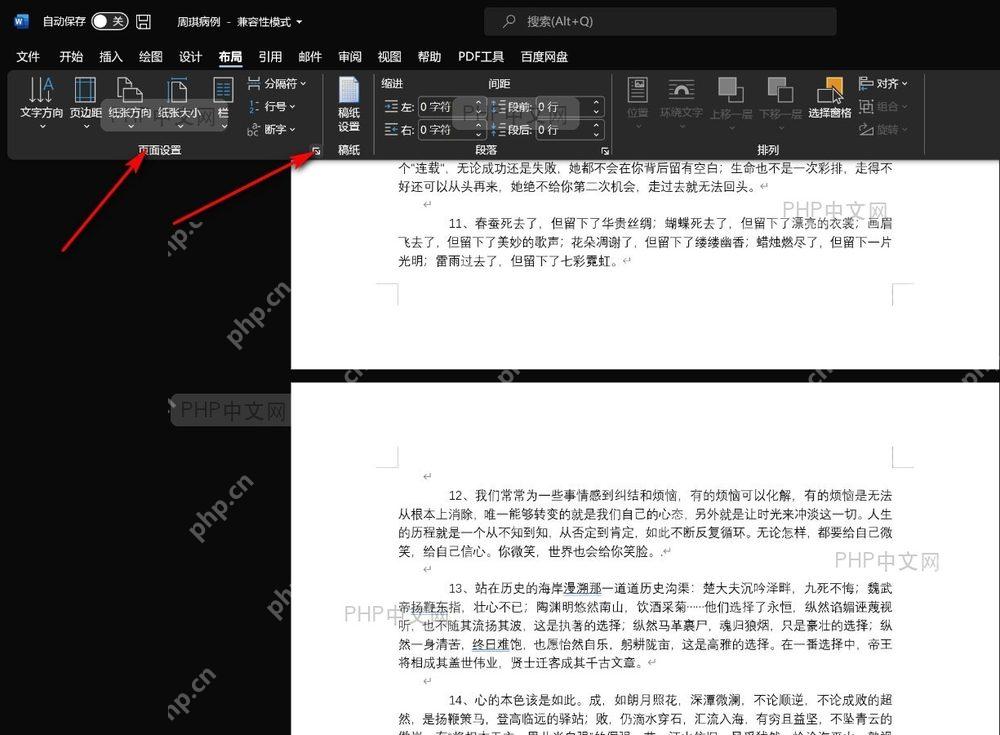
第二步:打开页面设置窗口
在「布局」选项卡里找到「页面设置」分组,点分组右下角的小箭头,就能调出完整的页面设置对话框。功能区上虽然也有页边距、纸张大小这些快捷按钮,但要改固定每页行数,必须进这个完整窗口才能看到「文档网格」的页签。
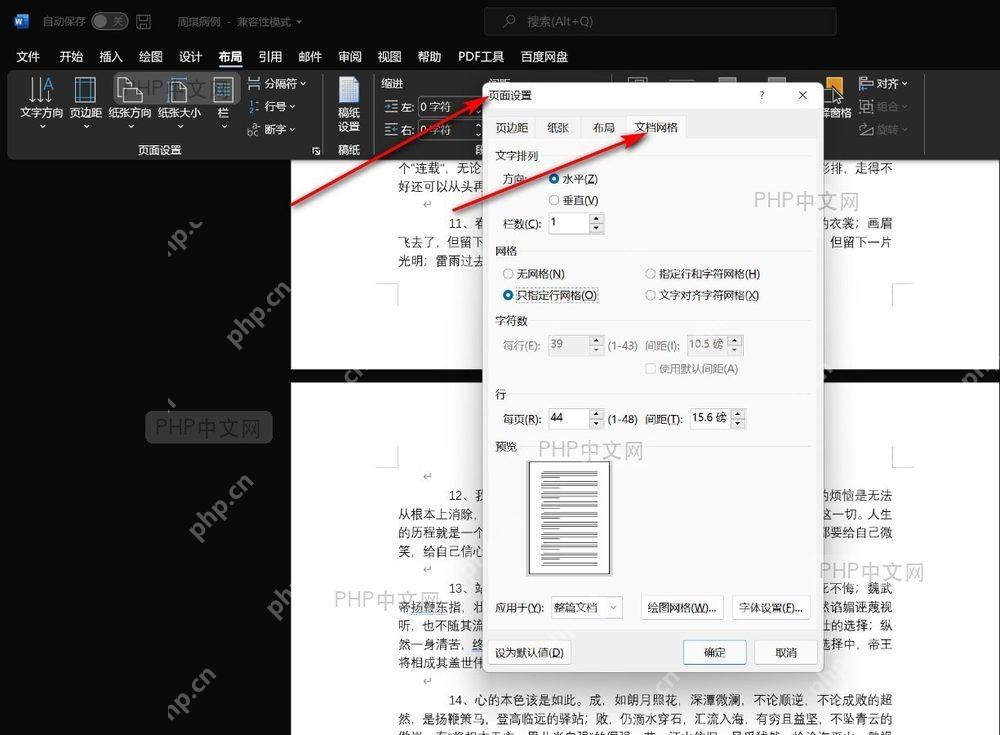
第三步:切到文档网格并选行网格
进了页面设置窗口,切到「文档网格」页签。如果只需要固定每页行数,直接选「只指定行网格」就行,这样Word只会锁定每页的行数,不会额外限制每行多少字;要是做试卷、稿纸这类本身也要求每行字数固定的版式,再选「指定行和字符网格」。

第四步:设置每页行数并确认生效范围
找到「行」区域里的「每页」输入框,填你需要的行数,比如常用的22行、28行、44行,确认预览区显示没问题之后点「确定」。截图里同时演示了「指定行和字符网格」的设置项,要是你这次只需要固定每页行数,保持上一步选的「只指定行网格」就好。底部的「应用于」默认选「整篇文档」就行,如果只想让设置从某一页开始生效,先在那页前面插个分节符,再把应用范围改成「当前节」。
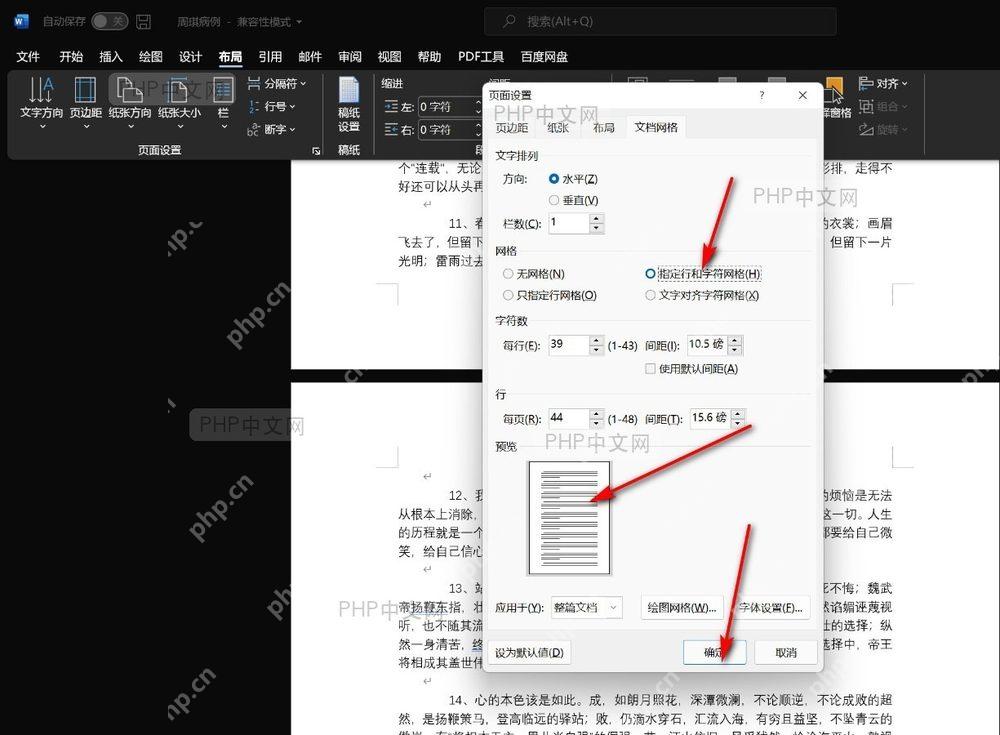
设置完之后,正文会自动按照新的每页行数规则重新排布。要是觉得文字看着太挤或者太松,优先回到「文档网格」里微调每页的行数数值;如果有个别段落死活不跟着网格走,一般是这些段落单独设了固定行距、或者额外加了段前段后间距,先把这些异常的段落格式清掉,再看效果就对了。










