


想让 ppt 里的数字从 0 自动滚动跳到目标值,不用挨个给数字加动画,最快的方法是先做一列 0 到 9 的数字,靠两页幻灯片的位置差配合「平滑」切换就能出效果,计数器、数据看板和年终汇报里的重点数字用这个方法做特别合适。
动手之前先确认下版本:用 Office 2019 或者 Microsoft 365 的话,直接用自带的「平滑」切换最省事;要是你的 PPT 版本没有这个功能,也可以先照着前 3 步把数字显示窗口做好,后面换普通切换、手动点也能出效果。
成品ppt在线生成,百种模板可供选择☜☜☜☜☜点击使用;
第一步:输入 0 到 9 的数字列
先插个空白文本框,把 0 到 9 依次输进去,把文本框拉高点,让每个数字单独占一行。所有数字尽量用同字号同颜色,后面拖动的时候边缘对齐更整齐。文本框不用做太宽,刚好能装下一位数字就够了。
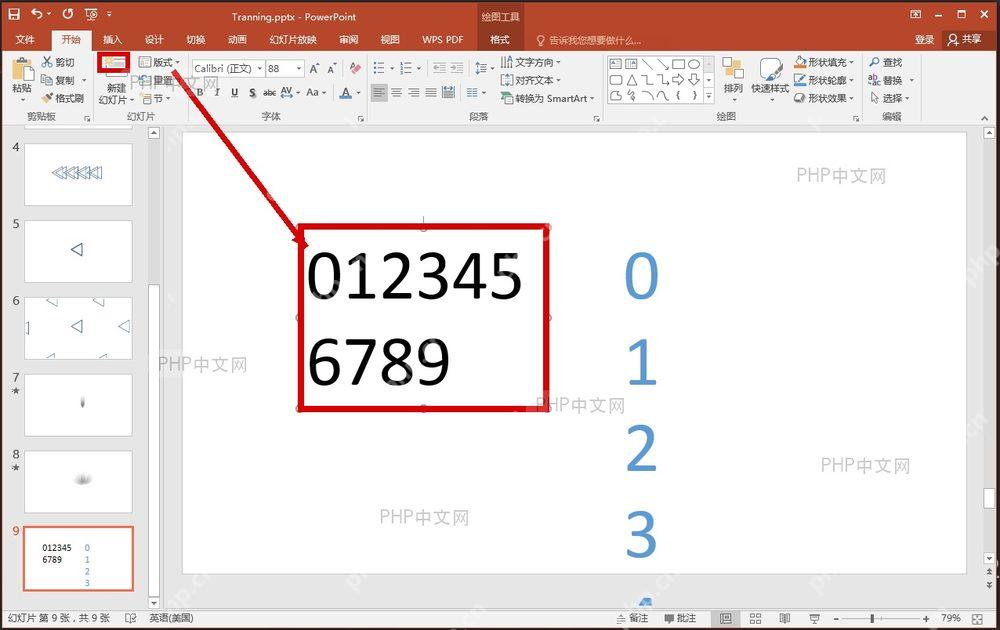
第二步:把数字列粘贴成图片
选中整列数字复制,在页面空白处点右键,把内容粘贴成图片。这么做的好处很实在:后面裁剪、移动的是整张图,不会因为换字体、改行距或者不小心碰了文本框打乱排版,做演示页面的时候这么处理比直接留文本稳很多。

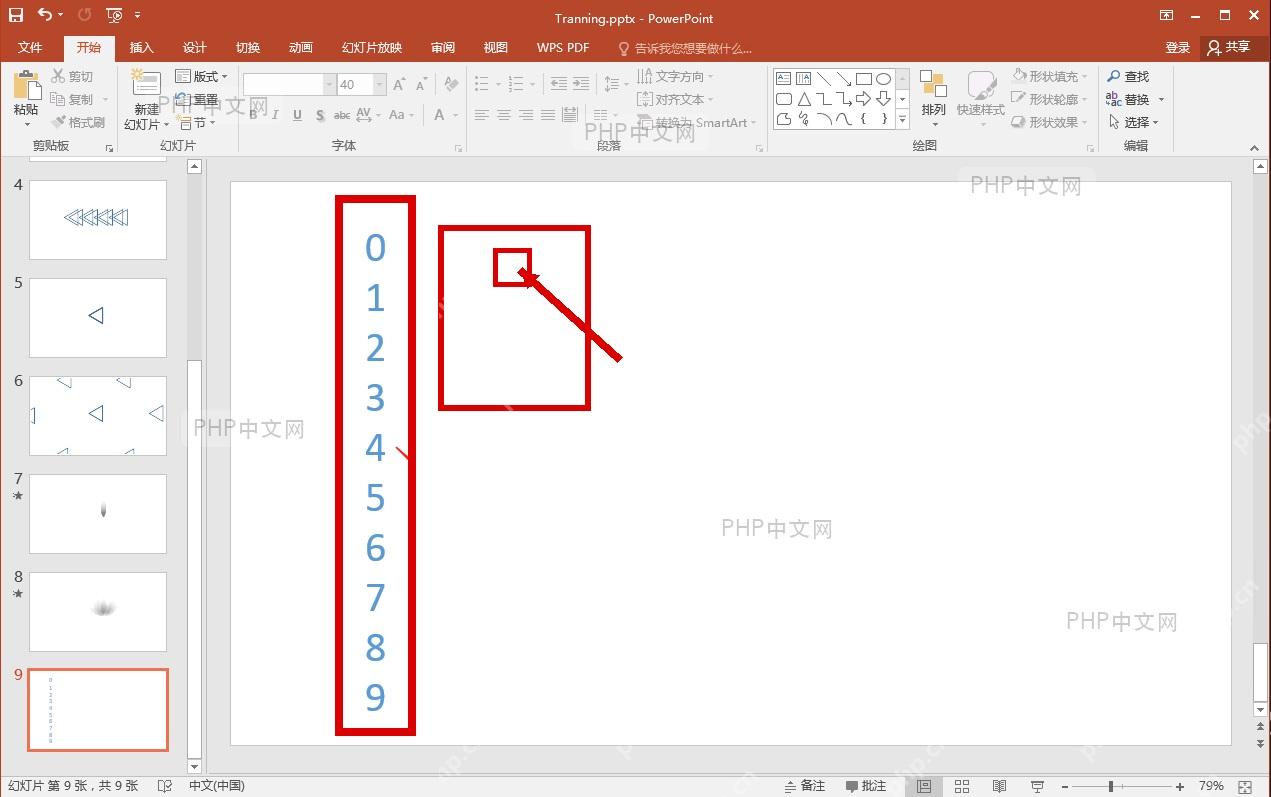
第三步:裁出单个数字窗口
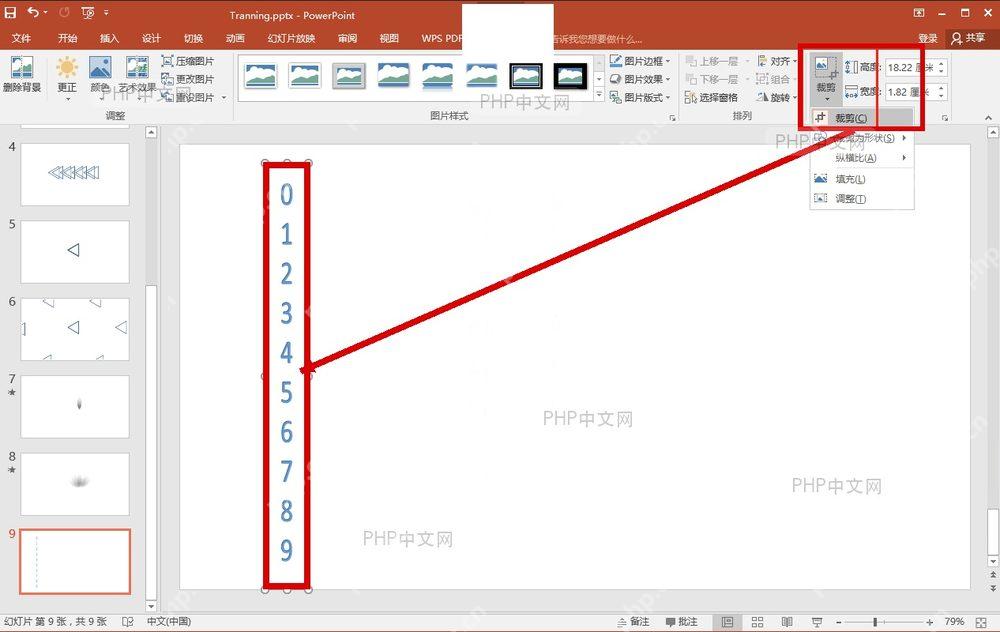
选中刚粘贴好的数字图,打开「图片格式」选项卡的裁剪功能,把图裁成只能露出一位数字的竖向窗口。窗口高度刚好包住单个数字最好,后面上下拖图片的时候,页面上永远只会显示一个数字。要是窗口留高了,播放的时候会漏出上下相邻的数字,滚动效果就散架了。
第四步:复制目标页并拖到目标数字
把当前这页幻灯片直接复制一份,第二页里别的元素都别动,只把数字图片上下拖动,让你要的目标数字刚好落在显示窗口里。比如第一页显示 0,第二页想显示 2,就把整列数字往上拖到 2 正好卡在窗口中间。两页都改完之后给它们俩都加上平滑切换,放映时数字就会自己滚到目标值。
要是做多位数效果,比如 630620 这种长数字,操作逻辑完全一样:把裁好的单列数字复制多份,每一列单独调整出对应数位的数值,再复制第二页修改对应数位的目标位置就行。遇到滚动方向不对的情况,基本都是第二页的数字拖反了方向,回到第二页重新上下微调就能修正。
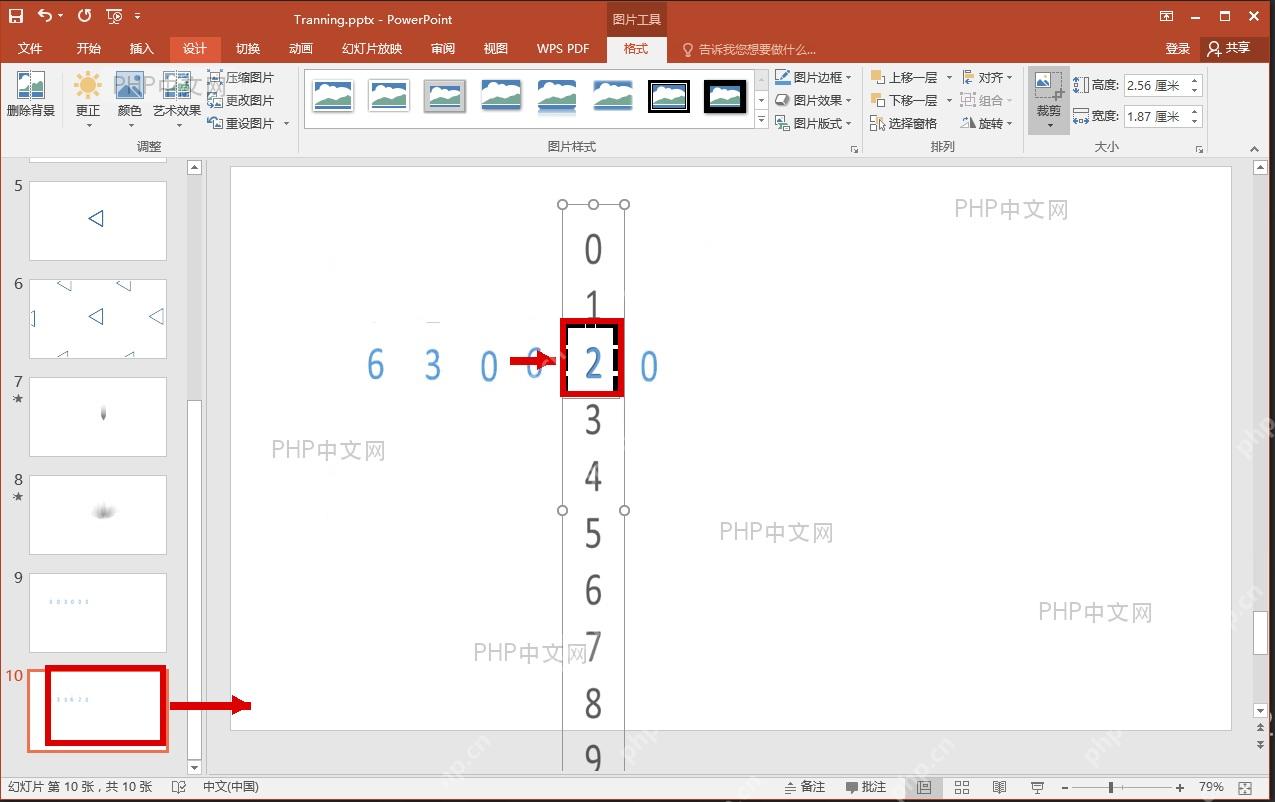
整套操作做完之后后续改起来也很轻松,下次要换终点数值不用重做动画,只要复制最后一页调整下数字停留位置,整页数据滚动的效果直接就能接着用。













