








最有效方案是硬件扩容为主、虚拟内存调优与后台管控协同。先确认主板支持的DDR代际与插槽容量,加装同频同压内存条;不可升级机型则设虚拟内存为物理内存1.5–2倍并禁用高耗后台进程。
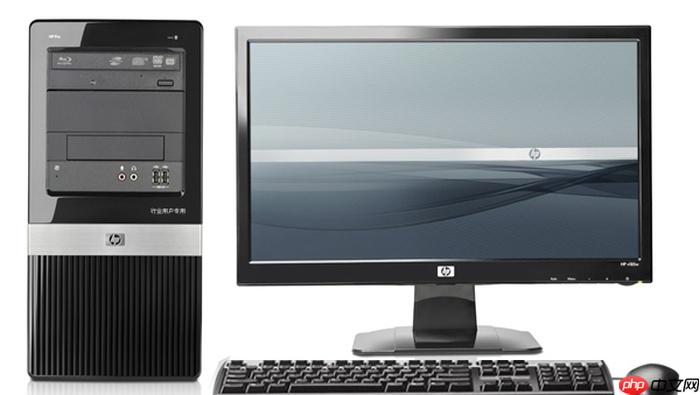
玩游戏时频繁弹出“内存不足”警告,导致卡顿、掉帧甚至闪退,说明物理内存已无法满足当前游戏与后台进程的综合负载需求。单纯关闭几个窗口或重启电脑只能临时缓解,必须从硬件扩容、系统配置、进程管控三方面同步切入,才能根除问题。
确认内存是否可升级并选购匹配条
第一步:按 Ctrl+Shift+Esc 打开任务管理器→切换到“性能”选项卡→点击“内存”,查看已安装容量、插槽数量、使用率及“速度”值(如 DDR4-3200)。
第二步:打开浏览器,访问你电脑品牌官网(如联想、戴尔、华硕),输入完整型号(例如:Legion Y540-15IRH、XPS 13 9310),查找《服务手册》或“内存兼容列表”,确认是否支持插槽扩展、最大单条容量、推荐频率与时序。
第三步:若为台式机或可更换内存的笔记本,【务必按官网列表购买同代、同电压(1.2V/1.35V)、同频率的内存条】;若为MacBook Air M系列、华为MateBook X Pro 2023款等板载统一内存机型,则跳过此阶段,直接进入虚拟内存与软件优化环节。
规范安装新内存条(仅限可升级设备)
断开电源线,拔掉所有外设,佩戴防静电手环或先触摸金属水管释放静电。
台式机:卸下机箱侧板→找到主板上的内存插槽→将新内存金手指缺口对准插槽凸起→垂直插入→双手均匀下压直至两侧卡扣自动“咔嗒”锁紧。
笔记本:翻转机身→卸下底部全部螺丝→用塑料撬棒沿边缘轻撬分离底壳→定位内存插槽→拨开两侧卡扣→取出旧条(如有)→以30度角插入新条→匀力下压至卡扣回位锁定。
开机进入BIOS(开机时反复按Del/F2/F10),在“Main”或“Advanced”页中核对识别容量与频率是否与包装标称一致;随后运行MemTest86进行2小时满载测试,无报错才算安装成功。
调大并固定虚拟内存
方法一:右键“此电脑”→“属性”→左侧“高级系统设置”→“性能”区点“设置”→“高级”选项卡→“虚拟内存”区点“更改”。
取消勾选“自动管理所有驱动器的分页文件大小”→选中系统盘(通常为C盘)→选择“自定义大小”→输入初始大小和最大值:若物理内存为8GB,填12288和24576;若为16GB,填24576和49152(单位MB)→点“设置”→“确定”→重启生效。
方法二:不重启也能验证是否生效——打开“资源监视器”(Win+R输入 resmon)→切换到“内存”页→观察“提交限制(Commit Limit)”数值是否已提升至你设定的上限值。
关闭隐性占用内存的后台进程
按 Ctrl+Shift+Esc 打开任务管理器→切换到“进程”选项卡→点击“内存”列标题排序→重点结束以下几类:chrome.exe(含GPU进程)、msedge.exe、WeChat.exe(微信内置浏览器常驻)、OneDrive.exe、AdobeIPCBroker.exe、RtkAudUService64.exe(Realtek音频服务)。
特别注意:不要结束名称为 svchost.exe、winlogon.exe、csrss.exe 的进程,这些是系统核心服务,强制终止会导致蓝屏或黑屏。
对Chrome/Edge浏览器,在地址栏输入 chrome://settings/system 或 edge://settings/system →关闭“使用硬件加速模式”→重启浏览器,此举可减少其后台显存与内存双占用。
禁用开机自启项与系统级GPU加速
第一步:任务管理器→“启动”选项卡→按“启动影响”排序→将标注“高”或“中”的非必要项(如迅雷、QQ音乐、WPS Office更新服务、金山毒霸自启模块)全部右键→“禁用”。
第二步:Win+R 输入 gpedit.msc →依次展开“计算机配置→管理模板→系统→设备安装→设备安装限制”→双击“禁止安装未由其他策略启用的设备”→设为“已启用”→确定(此步可防止驱动残留服务反复加载)。
第三步:Win+R 输入 msconfig →“服务”选项卡→勾选“隐藏所有Microsoft服务”→点击“全部禁用”→回到“启动”选项卡→点击“打开任务管理器”→再次禁用剩余非必需启动项→重启。
第四步:Win+I 打开设置→“系统→显示→图形设置”→关闭“硬件加速GPU计划”→重启电脑。该功能在低内存设备上会持续抢占显存缓冲区,加剧游戏崩溃概率。






















