


Word如何插入尾注?
word插尾注操作很简单,核心逻辑也不复杂:先把光标放在要加注释的位置,再到「引用」选项卡点对应按钮就行。尾注一般用来补充参考文献说明、术语解释这类内容,所有注释统一放在文档末尾,不会挤到页面底部,排版更清爽。
下面跟着实际操作顺序走,做完你就能顺利在正文里加上尾注编号,还能在文档末尾填上对应的注释内容。
第一步:定位尾注插入点
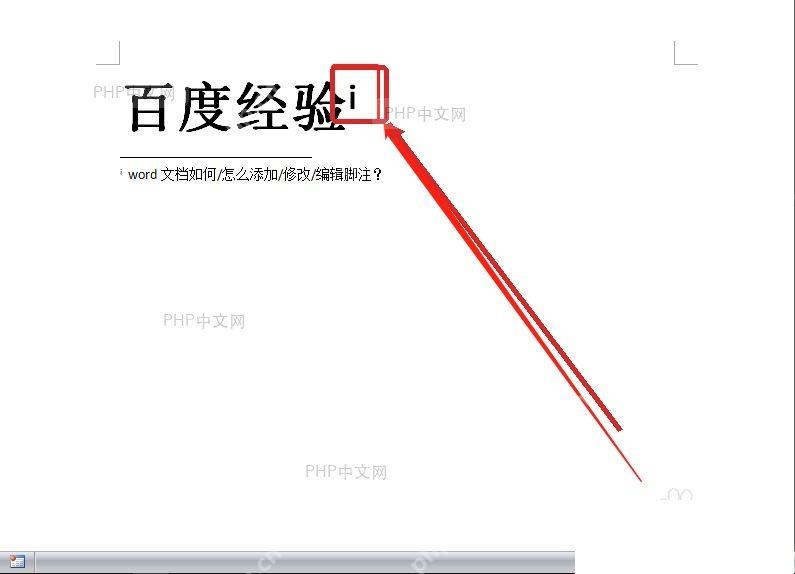
先把光标挪到需要加尾注的位置,一般是标题、专业术语,或者某句话的句尾。尾注的上标编号会直接生成在光标所在处,插之前最好确认这段文字已经输入完整,免得编号落到错误位置。
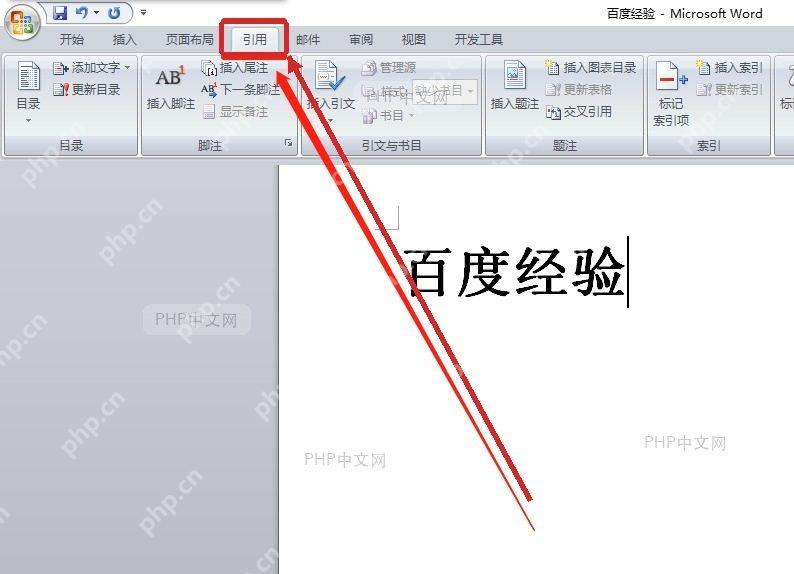
第二步:切换到引用选项卡
保持光标位置不动,直接点顶部功能区里的「引用」选项卡。Word的脚注、尾注、目录和题注这类文档引用相关功能,全都集中在这个板块里,先进到这个页面,后面才能找到尾注的操作按钮。

Cn Password Generator
下载
安全的随机密码生成器。支持自定义长度、字符类型(大写/小写字母、数字、特殊符号),排除相似字符,批量生成。纯 Python 标准库,无需 API 密钥。
第三步:点击插入尾注
在「引用」选项卡的「脚注」分组里点击「插入尾注」,Word会立刻在当前位置插入上标格式的尾注编号,同时把光标跳转到文档末尾的尾注编辑区。你直接在这里输入注释内容就行,写完点回正文就能继续正常排版。
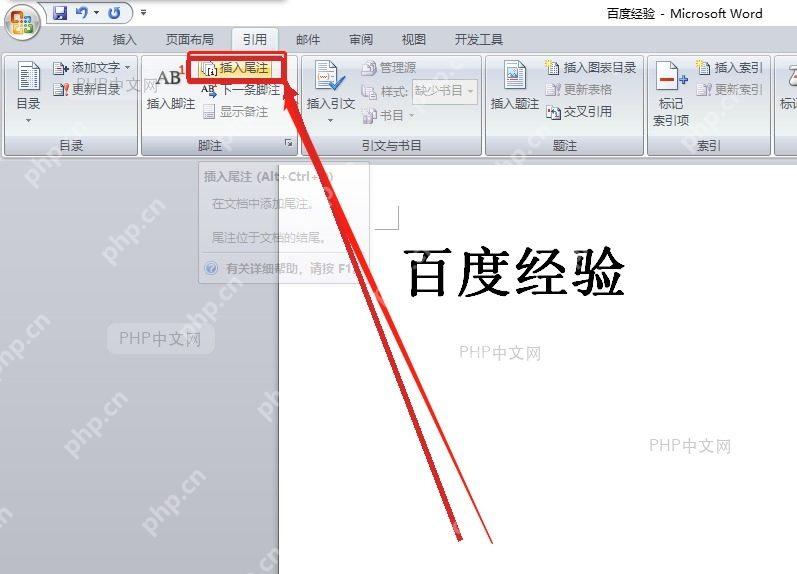
要是插完发现编号样式或者尾注位置不符合要求,点「脚注」分组右下角的小斜箭头,就能打开完整设置窗口,进一步修改编号格式、起始编号和尾注位置。平时写报告、论文或者正式制度文件的时候,这个设置入口用得特别多。










