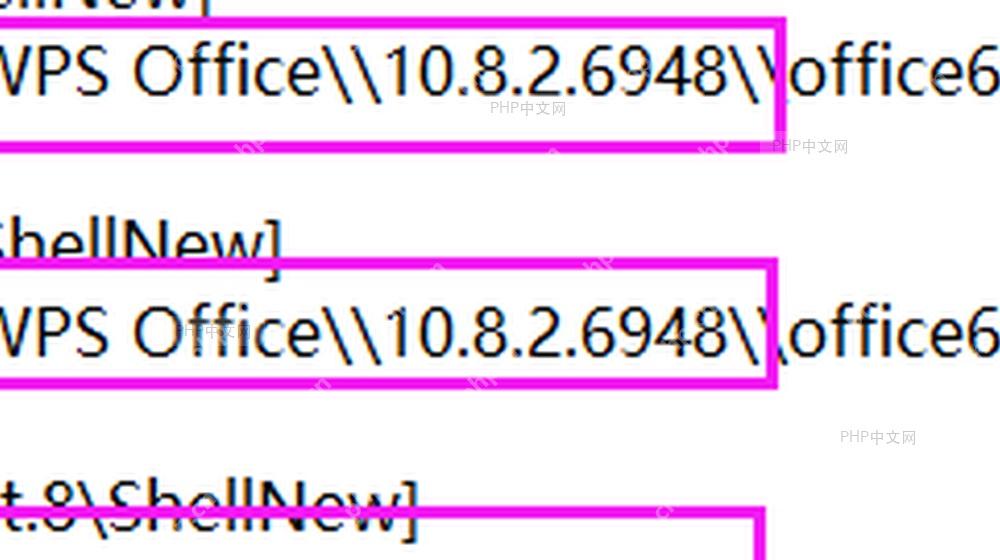
碰到这类报错,基本不是表格内容本身出了问题,而是右键点「新建 xlsx」的时候,系统调用错了模板。先按 f12 检查保存类型是不是默认落到了文本文件,再回到 wps 的配置工具把「wps 表格 新建文档默认保存为 *.xlsx 格式」重新勾上;要是还没恢复,就手动修正 shellnew 的模板路径。
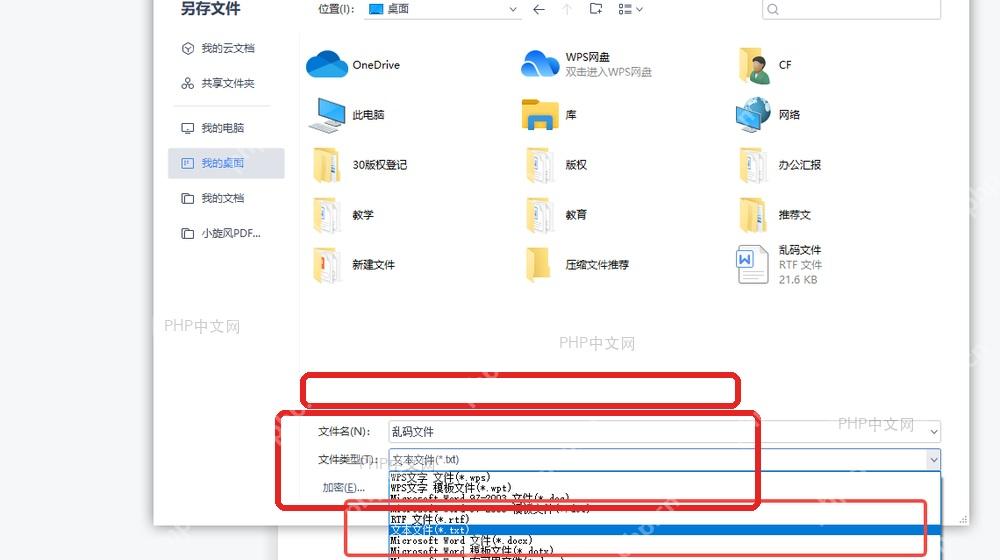
第1步:按F12核对保存类型
先打开右键新建出来的这个异常文件,不用急着编辑内容,直接按 F12 调出「另存为」窗口,重点看窗口底部的「文件类型」下拉选项。如果这里已经显示成 文本文件(*.txt),或者下拉框默认停在文本格式上,说明这份后缀是xlsx的文件只是外壳像表格,实际调用的模板早就错成文本类了,后面的修复直接从关联和模板入手就行。
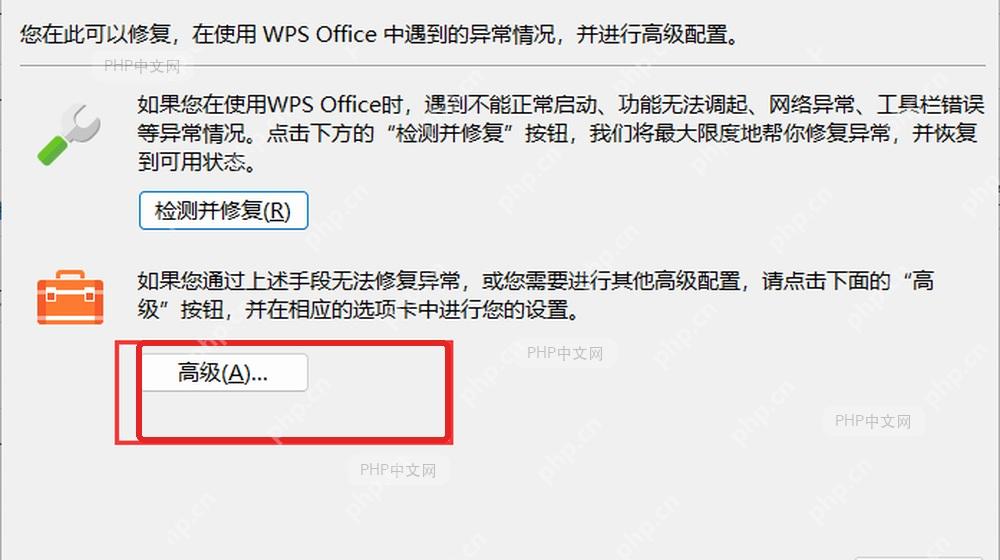
第2步:进入WPS配置工具高级页
在任意一个WPS组件里点左上角的主菜单,找到 配置与修复工具。打开之后不用先跑自动检测修复,直接进 高级 页面。这个入口管的是文件关联、默认新建格式和兼容项,刚好对应右键菜单新建文档异常的场景,从这里调整才能真正改动新建模板的运行逻辑。

{"answer":"协助 macOS 用户准备、转换、导出及排查 Word、PDF、Markdown、PowerPoint 和 Excel 文件,确保 WPS Office 工作流程可靠。"}
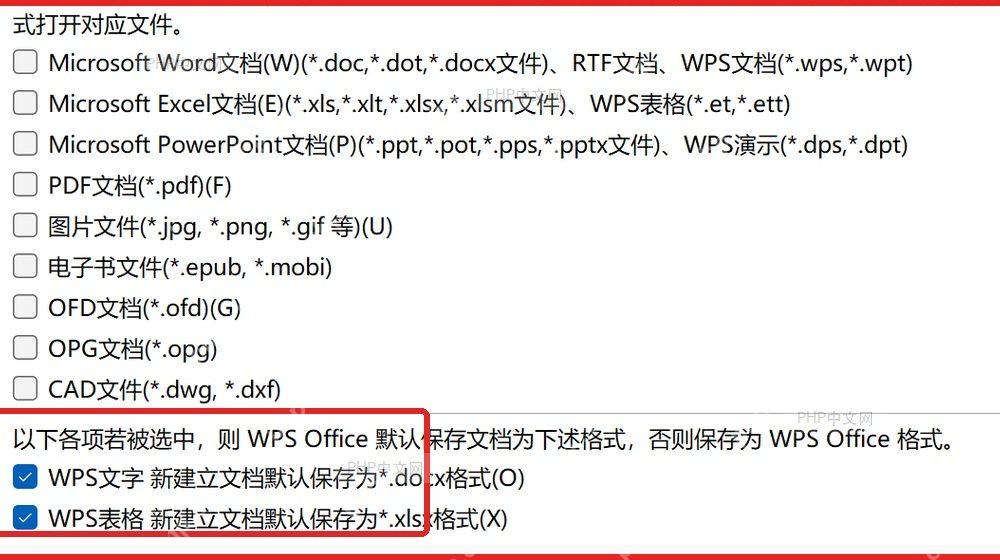
第3步:重新勾上新建XLSX默认格式
切到 兼容设置 标签页,往下翻到默认保存格式区域,确认 WPS表格 新建文档默认保存为*.xlsx格式 这一项已经勾选,再点「确定」。这一项没勾的话,系统右键新建出来的表格很容易继续沿用旧模板或者错误关联。勾选完成后,先把所有WPS窗口关掉,回到桌面重新右键新建一个 XLSX 文件,做一次保存测试。
第4步:仍无效时修正ShellNew模板
如果重新关联之后,右键新建的 XLSX 还是一保存就报不兼容,就要检查注册表路径 HKEY_CLASSES_ROOT\.xlsx\Excel.Sheet.12\ShellNew。这里的 FileName 项,正常应该指向 WPS 安装目录下的 newfile.xlsx 模板,不能是文本模板或者其他后缀的文件。把注册表里的模板值改对之后,再次右键新建一个 XLSX,按 F12 查看文件类型,只要已经回到 Excel 工作簿或者正常的 xlsx 保存选项,这个问题就彻底解决了。