


word里把竖排文字改回横排,最快的操作路径是先选中要调整的段落,再到「布局」选项卡的「文字方向」里切回「水平」。下面按微软word的通用界面来讲操作:如果整篇文档全是竖排,先按 ctrl+a 全选所有内容,后面走的操作完全一样。
第一步:点中要改的竖排内容
只调整部分内容的话,把光标落到竖排文字所在的区域就行;要改整篇文档,直接按 Ctrl+A 全选。这里别搞错操作,改纸张横竖方向只会影响页面朝向,根本没法把文字本身转回横排,点那个没用。
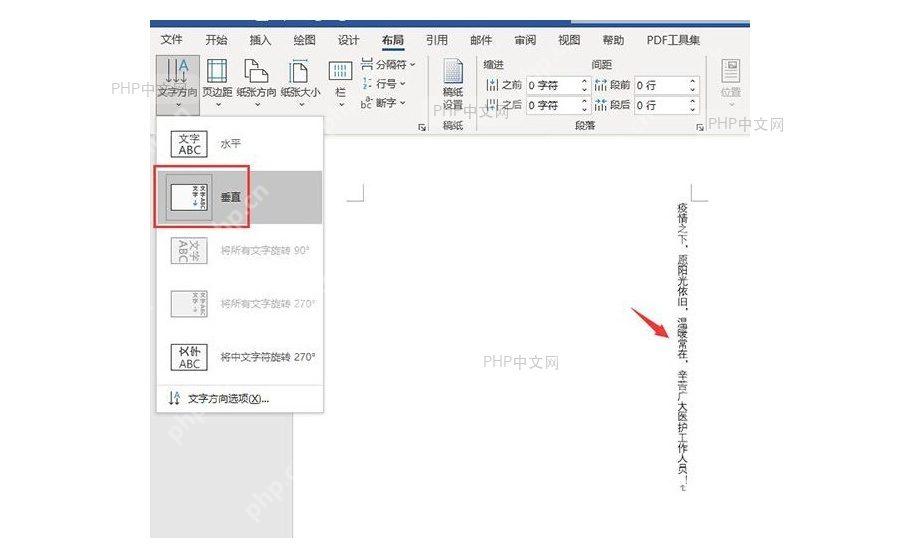
第二步:在布局里打开文字方向
切到顶部的「布局」选项卡,找到「文字方向」按钮点开下拉菜单,菜单里能看到「纵向」和「横向」两个选项,处理普通正文直接选横向,就能把当前的竖排状态切回横向显示。

Cn Password Generator
下载
安全的随机密码生成器。支持自定义长度、字符类型(大写/小写字母、数字、特殊符号),排除相似字符,批量生成。纯 Python 标准库,无需 API 密钥。
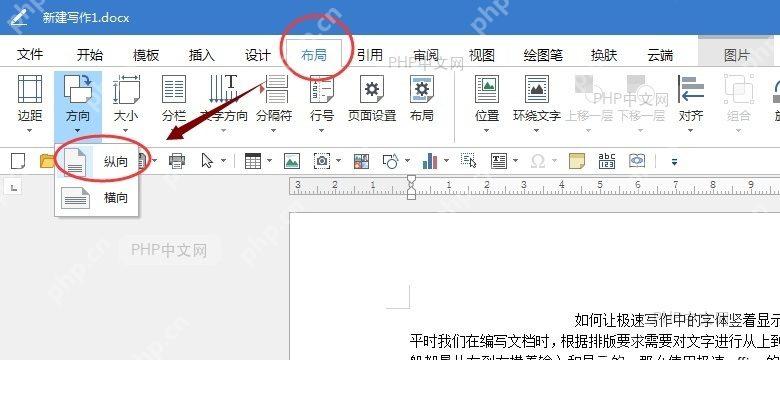
第三步:改成横向后检查结果
在菜单里选「横向」之后,原先一列一列排列的竖排文字,就会恢复成从左到右的常规横排。改完顺手核对两处:一是正文是不是已经按正常行距展开,二是段落缩进有没有乱掉。如果操作完文字还是保持竖排,多半是你要改的内容放在文本框或者表格单元格里,得先选中对应的对象,再重新改一次。
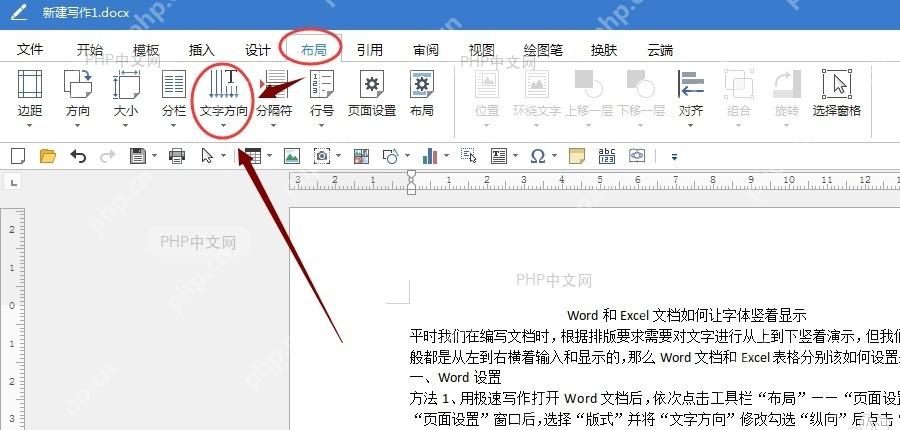
要是你处理的是文本框、艺术字或者表格单元格里的文字,操作入口还是叫「文字方向」,只是得先选中外框或者对应的单元格本身,只点里面的正文文字,很多时候改不到真正的对象。









