





word里不用手动插分页符,用自带的「段前分页」功能就能让指定段落自动从新的一页开始,这个功能藏在段落设置里。目前测试的microsoft word 365、2021、2019几个版本,入口基本一致。
第一步:选中目标段落
先把光标定位到你想要另起一页的标题或者正文段落里,再去顶部「开始」选项卡,找到「段落」功能组右下角的小箭头点一下。这个方法设置的是段落级的分页规则,适合章节标题、封面后第一页标题这类固定要从新页开始的内容;要是你只是临时想把后面的内容挪到下一页,直接插普通分页符更方便。
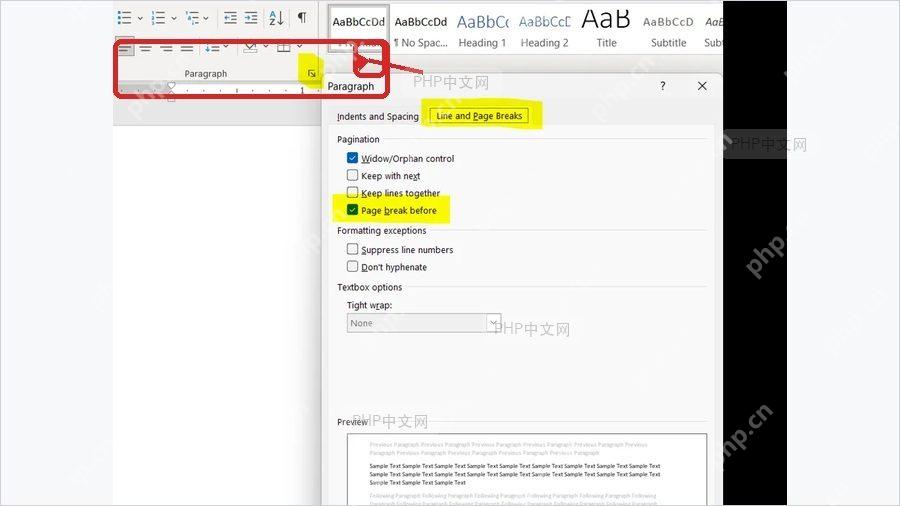
第二步:切到换行和分页
段落设置窗口弹出后,切换到「换行和分页」选项卡。这个页面专门管段落和页面的排布关系,常用的「与下段同页」「段中不分页」「段前分页」开关都在这里;要是你还停留在默认的「缩进和间距」页,只能看到对齐、段前段后间距这类设置,找不到分页相关的选项。

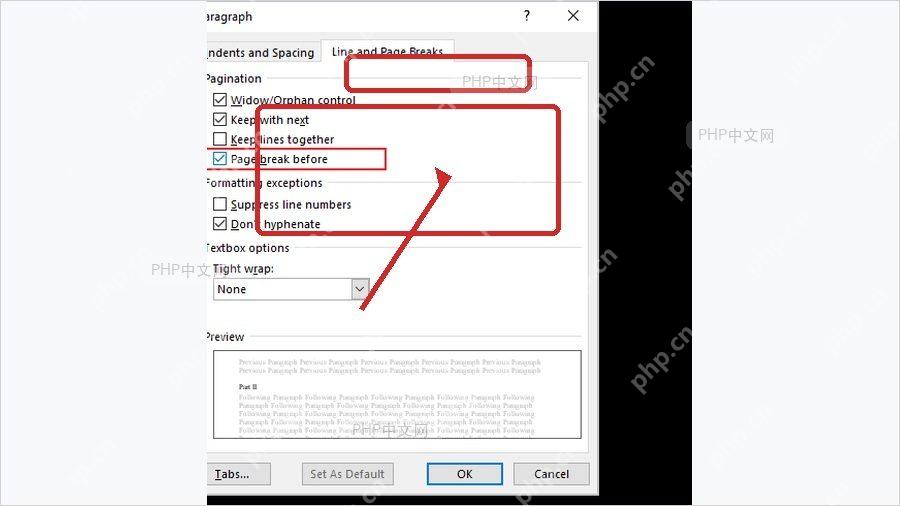
第三步:勾选段前分页
在「分页」区域里勾上「段前分页」,点「确定」就生效了。设置完成后,选中的这段内容会自动移到下一页的页首,之后哪怕你修改这段文字、增减全文字数,Word也会一直保持它从新页开始的规则,不需要你重新插分页符。之后要取消这个效果,回到同一个位置把勾去掉就行。
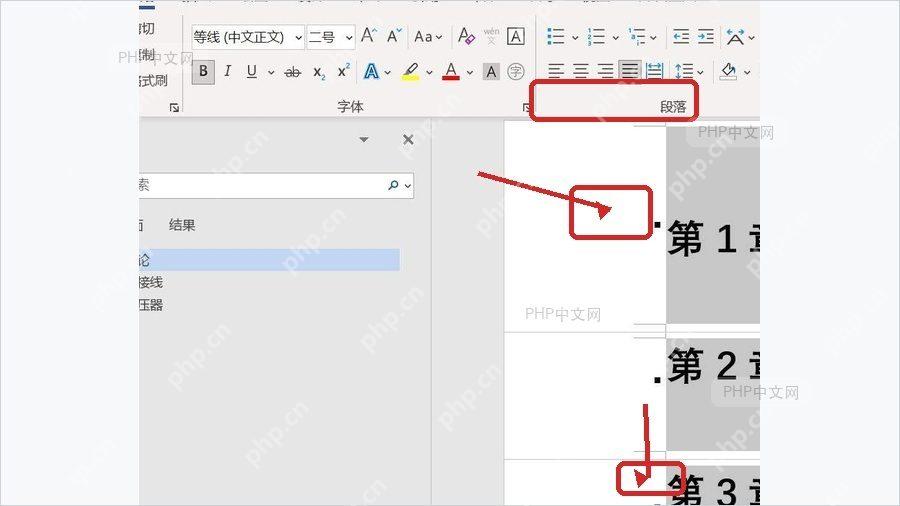
要是勾完之后页面看起来没变化,通常是两种情况:要么当前段落本来就处在页首,要么你之前选错了段落。确认光标放在真正需要另起一页的目标段落里,重新进一次段落设置窗口检查就好。














