





想直接在pdf里加签名,用adobe acrobat的 fill & sign 工具是最快的:先打开要签的文件,点 sign 按钮创建手写签名,最后把签名挪到页面对应位置存好就行。现在示例里的界面是adobe acrobat在线签署页,如果你用的是reader桌面版,按钮名称基本都一致,入口也还是“fill & sign”或者中文的“填写和签名”。
第一步:打开签名工具并导入 PDF
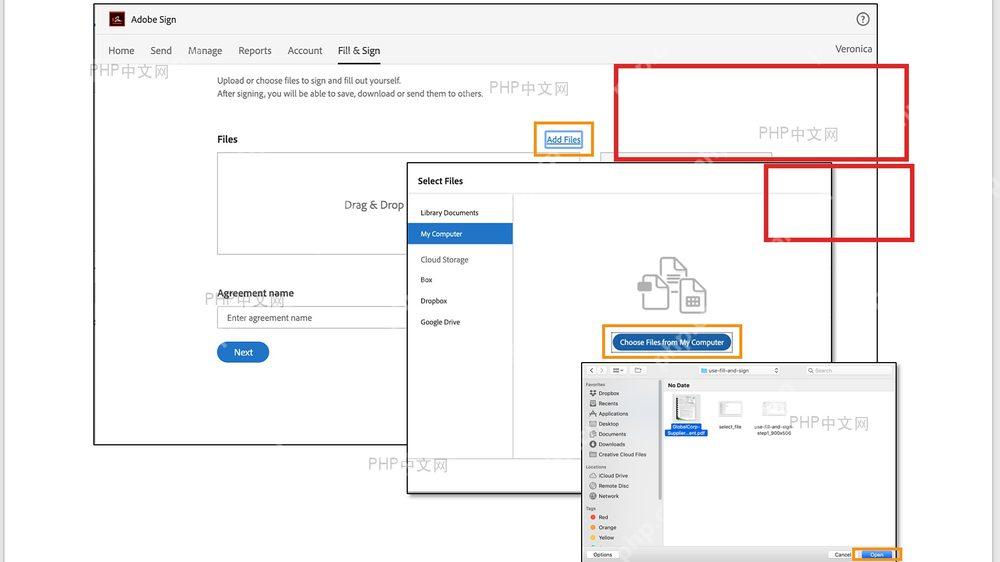
先进入 Fill & Sign 界面,再把要签的PDF加进来。这个页面顶部能看到签名功能标签,也能找到 Add Files 入口,选好文件之后才会跳转到可编辑的签署页面。要是你现在停在普通预览页,直接找“填写和签名”的入口就行,别在纯阅读模式里瞎找签名按钮。
第二步:新建手写签名
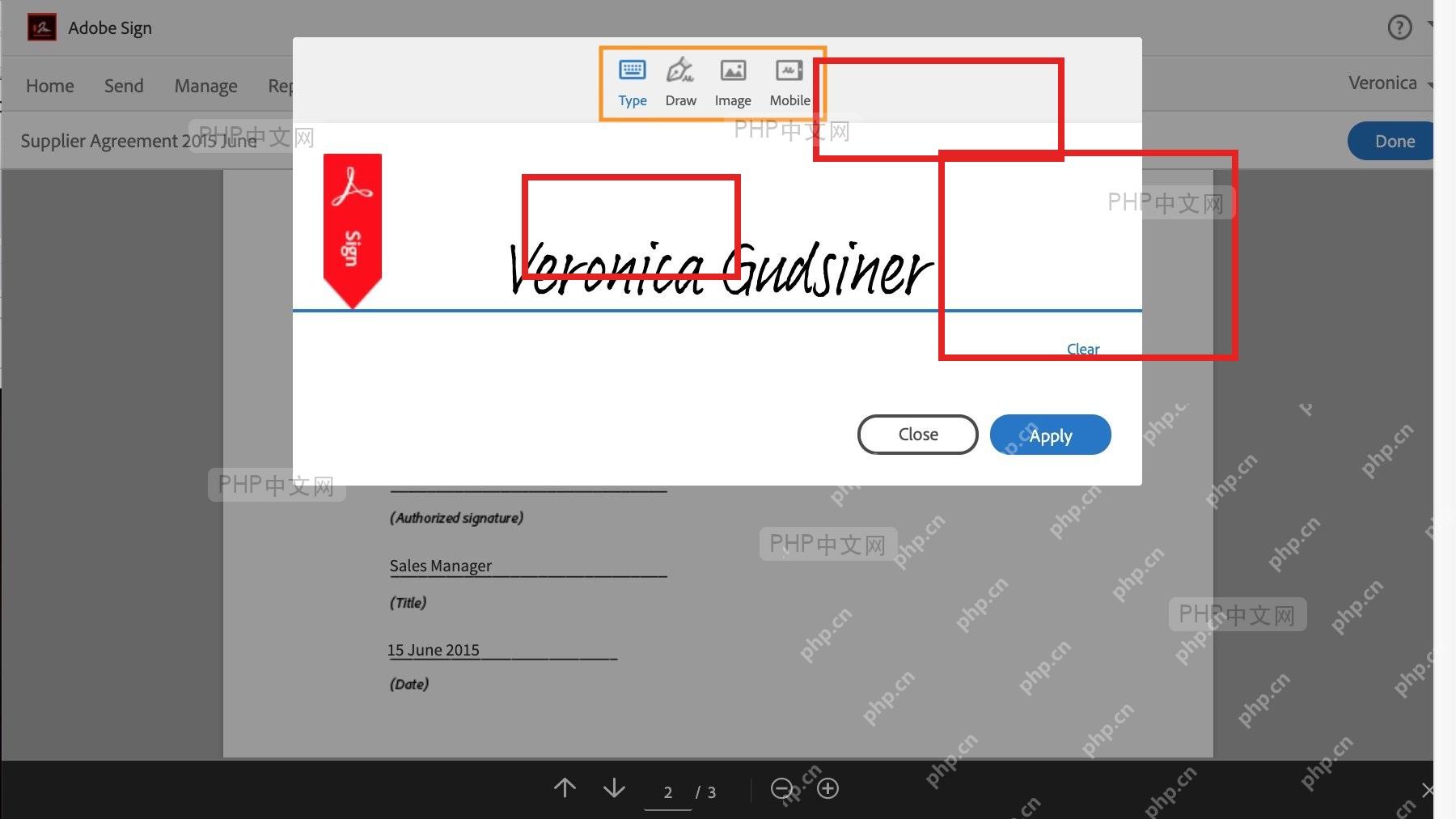
文件打开后,点工具栏里的 Sign,在弹出的面板里选创建签名。这里一共三种创建方式:Type、Draw、Image。想要最贴近真实手写的效果,优先用Draw模式;你要是提前存好了白底的手写签名图,直接选Image导入就行。做完签名先看一眼预览,确认线条没断、名字也没歪得太离谱,再点 Apply 把这次做好的签名样式存下来。
第三步:插入签名并保存文件
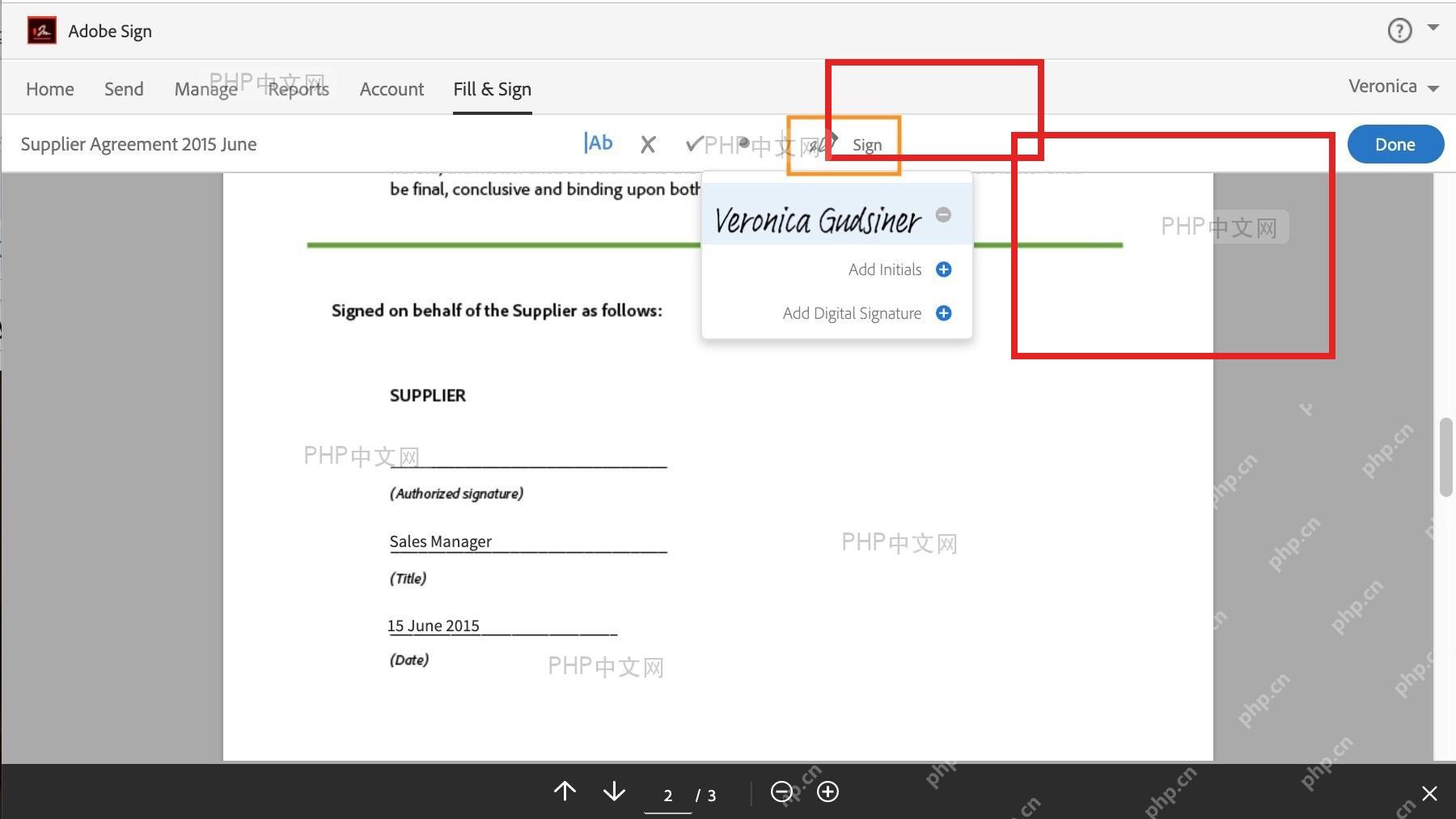
回到PDF页面后,再点一次 Sign,从下拉面板里选刚创建好的签名,这时候签名就会跟着鼠标走,进入待放置状态。把它挪到签字线或者签名框附近就行,位置不对随时能拖动调整,确认没问题后点右上角的 Done 就能完成签署并保存。要是点完没看到签名出现在页面上,多半是前一步忘了点Apply保存签名样式。
保存后重新打开这份PDF,签名还留在原位置,就说明已经嵌入到文件内容里了。要是发给别人之后签名消失,通常两种情况:要么你之前只预览了签名没完成保存,要么导出的时候选了不保留编辑结果的临时副本。
















