


电脑开机后反应慢1~3分钟再缓解,主因是硬件初始化延迟、后台服务抢占资源或驱动加载阻塞;需依次排查显卡驱动冲突、CPU过热降频、硬盘初始化延迟及SysMain等高负载服务。
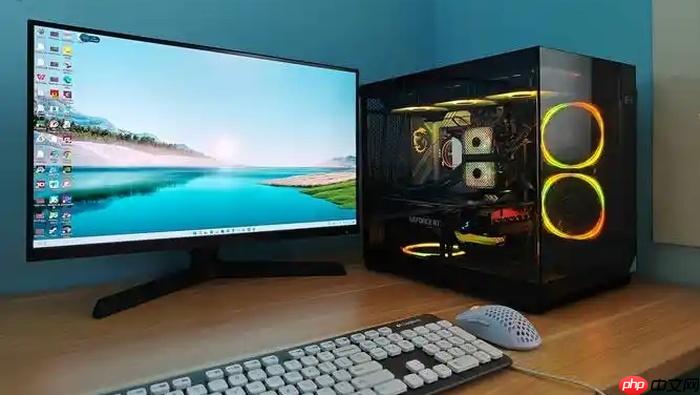
电脑开机后反应很慢,不是系统突然崩溃,而是硬件初始化延迟、后台服务抢占资源或驱动加载阻塞导致的阶段性卡顿;这种卡顿通常持续1~3分钟,之后自动缓解,但反复出现说明存在可定位的诱因。
硬件温度触发降频保护
第一步:开机后立刻观察风扇转速和机箱出风口温度——若前90秒风扇狂转、手靠近出风口明显烫手,大概率是CPU过热降频。
第二步:下载HWiNFO64(官网免费),以管理员身份运行→勾选“传感器”页签→重点关注“CPU Package Temperature”曲线;若开机瞬间跳至85℃以上并维持1分钟以上,说明硅脂干裂或散热器积灰严重。
第三步:此时任务管理器中CPU使用率可能仅20%~30%,但响应迟钝——这不是软件问题,【必须先清灰+更换导热硅脂,否则降频阈值会逐年提前,最终导致开机即蓝屏】。
硬盘初始化延迟导致系统挂起
方法一:右键“此电脑”→“管理”→“设备管理器”→展开“磁盘驱动器”,右键你的系统盘(通常是Disk 0)→“属性”→“策略”选项卡→勾选“启用设备上的写入缓存”→点“确定”。这能缓解机械硬盘启动时反复寻道造成的桌面无响应。
方法二:以管理员身份打开CMD,输入 chkdsk C: /f(C为系统盘符)→回车→提示“是否在下次重启时检查”,输入 Y→重启。该命令强制修复MBR错误与文件系统损坏,对固态硬盘慎用——若SSD执行后出现频繁掉盘,立即停止并换用CrystalDiskInfo查健康度。
后台服务集中抢占I/O与内存
① 按Ctrl+Shift+Esc打开任务管理器→切换到“启动”标签页→按“启动影响”从高到低排序→右键禁用所有标为“高”或“中”的非必要项(微信、网盘、迅雷、WPS更新、打印机工具等)。
② 切换到“服务”标签页→点击右下角“打开服务”→在列表中找到 SysMain(Windows 10/11中替代Superfetch)→右键→“停止”,再双击它→将“启动类型”改为“禁用”。【禁用SysMain对SSD用户无负面影响,但对HDD用户可减少前两分钟卡顿达70%】。
③ 回到任务管理器“进程”页签→点击“磁盘”列排序→观察哪些进程在开机后2分钟内持续占用磁盘100%;若看到“Windows Search”或“MsMpEng.exe”(Defender扫描),说明病毒库更新或索引重建正在后台进行,暂时无需干预,等待其自行完成即可。
显卡驱动加载过程阻塞图形子系统
方法一:进入“设备管理器”→展开“显示适配器”→右键Intel核显设备(名称含“HD Graphics”或“Iris Xe”)→选择“禁用设备”→重启。若禁用后桌面图标秒出、右键菜单不再卡顿,说明NVIDIA/AMD独显驱动未正确释放核显渲染通道。
方法二:前往NVIDIA官网(非第三方驱动站)下载对应型号的最新Game Ready驱动→安装时务必勾选“清洁安装”→完成后重启。这一步能重置GPU调度策略,避免老驱动残留导致DXGI初始化超时。
注意:禁用核显后若外接显示器黑屏,说明独显输出未接管,需进入BIOS将“Primary Display”设为“PCI-Express”而非“AUTO”或“IGPU”。













