


静默黑屏主因是供电异常或硬件接触不良;需先确认电源通电,再用最小系统法(仅CPU、单条内存、集成显卡、电源)排查,重点清洁内存金手指并更换插槽测试,同时检查显卡供电与输出接口匹配。
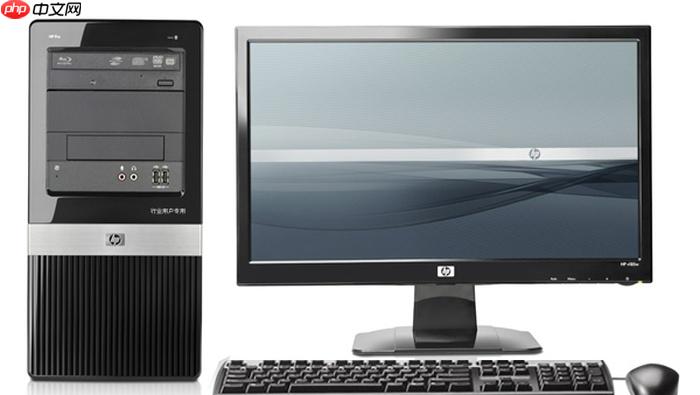
电脑按下电源键后既无“滴”声也无任何画面,说明主板未完成基本自检(POST),硬件层面已中断启动流程。这种静默黑屏比有报警声更难定位,必须从供电激活、最小系统、关键部件接触三方面层层剥离。
确认主机是否真正通电
先别急着拆机,用耳朵和眼睛快速验证主机有没有“活过来”。观察机箱正面电源指示灯是否亮起,听电源风扇是否有轻微“嗡”声或CPU散热器风扇是否转动。若两者全无,问题一定卡在供电入口。
检查主机背部电源开关是否拨到“ON”位置——这个物理开关常被忽略,尤其台式机搬运后容易被误碰关闭。
拔掉电源线,用万用表交流档测插座电压是否稳定在220V±10%;若无万用表,直接换插排或换墙插测试。【插座本身没电是静默黑屏最常见原因,占比超40%】
对笔记本用户:拔掉电源适配器和可拆卸电池,长按电源键15秒彻底放电,再只接原装适配器开机。这一步能排除静电锁死导致的BIOS冻结。
执行最小系统法强制唤醒
当确认主机有电但完全无声无显,必须砍掉所有非必要硬件,只留CPU、单条内存、集成显卡(如有)和电源。这是判断主板/CPU/内存能否联动的唯一可靠手段。
第一步:台式机断电→打开机箱→拔掉独立显卡、所有硬盘、光驱、USB设备、前置音频/USB跳线,只保留主板24Pin主供电和CPU 4+4Pin供电线。
第二步:取下全部内存条,用橡皮擦反复擦拭其中一条的金手指,直到露出金属本色,然后插入主板标注的DIMM_A1槽(通常是离CPU最近的那条)。
第三步:确认CPU散热器风扇线已插进主板CPU_FAN接口——若风扇不转,主板会拒绝启动并保持静默。
第四步:不用按机箱电源键,改用螺丝刀短接主板上标着“POWER SW”的两个针脚(通常在机箱跳线区右下角),听到“咔哒”轻响即为触发。
第五步:观察结果——若风扇开始转动但依旧黑屏无声,说明自检已启动,故障在显卡/显示器链路;若风扇纹丝不动、指示灯全灭,问题锁定在电源、主板或CPU三者之一。
重点排查内存与主板接触状态
内存接触不良是静默黑屏第二大诱因,尤其使用两年以上的机器,金手指氧化层会彻底阻断信号传输,主板连识别都做不到,自然不会发声。
方法一:关机断电→拔出内存→用普通绘图橡皮横向用力擦3~5次金手指正反面,擦掉灰黑色氧化膜,切忌用酒精棉片——残留液体可能渗入插槽引发短路。
方法二:清洁后不要立刻装回原插槽,换到另一个内存槽试试。有些主板某条插槽簧片弹性衰减,单槽无法触发自检。
方法三:如果有两条同型号内存,不要同时插上,而是轮流单独测试每一条。曾有用户因其中一根内存隐性损坏,双条共插时主板直接放弃检测,拔掉一根反而能进BIOS。
注意:擦拭金手指时手不能出汗,汗液里的盐分干涸后会加速腐蚀。操作前先洗手擦干,或戴防静电手套。
检查显卡与输出接口匹配
很多用户把HDMI线插在主板视频口,却忘了机箱里还插着独立显卡——此时主板自动屏蔽集成显卡输出,信号根本不会生成,自然没有声音也没有画面。
拔掉独立显卡,把显示器线换接到主板背板的HDMI或DP接口上再试一次。如果这时出现“滴”声并显示LOGO,证明独立显卡或其供电线路有问题。
若使用独立显卡,务必检查PCIe供电线(6Pin或8Pin)是否完全插紧。松动的供电线会导致显卡部分功能失效,主板因无法初始化显示核心而中止自检。
最后看一眼显卡金手指和PCIe插槽,有无明显烧灼痕迹或鼓包电容。若有,立即停用该显卡,避免烧毁主板。













