


Word如何给图片添加边框?
给word里的图片加边框其实很简单,核心逻辑就是先选中图片,再在「图片格式」栏找到「图片边框」,按需设置颜色、粗细和线型就行,下面一步步说清楚操作。
第1步:选中图片
先点一下文档里的目标图片,等图片四周弹出白色控制点就说明选中成功了。没选中图片的话,后续的格式工具栏不会显示出来。
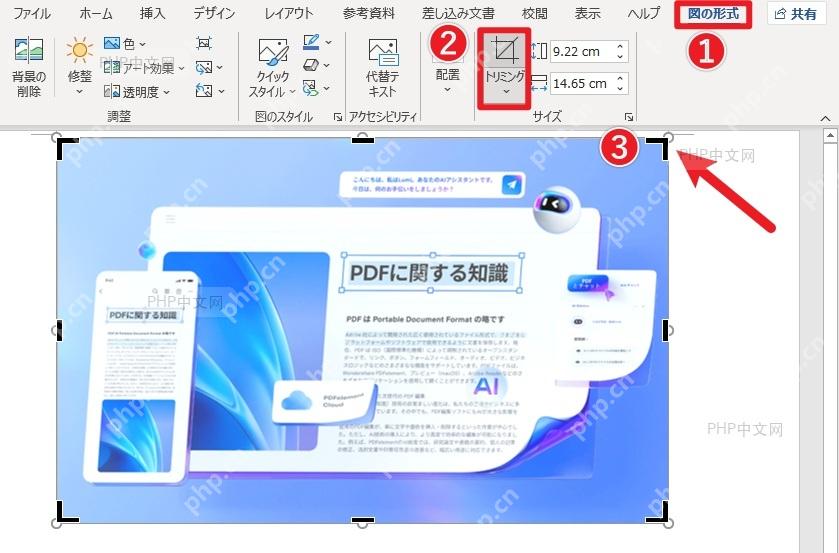
要是点完图片没看到四周的控制点,就是没选中,再点一次图片本身就行,选完再往下走。
第2步:打开图片边框
顶部菜单栏切到「图片格式」选项卡,就能找到「图片边框」按钮,这就是调整图片外框的入口,直接在这里就能改边框颜色和基础样式。
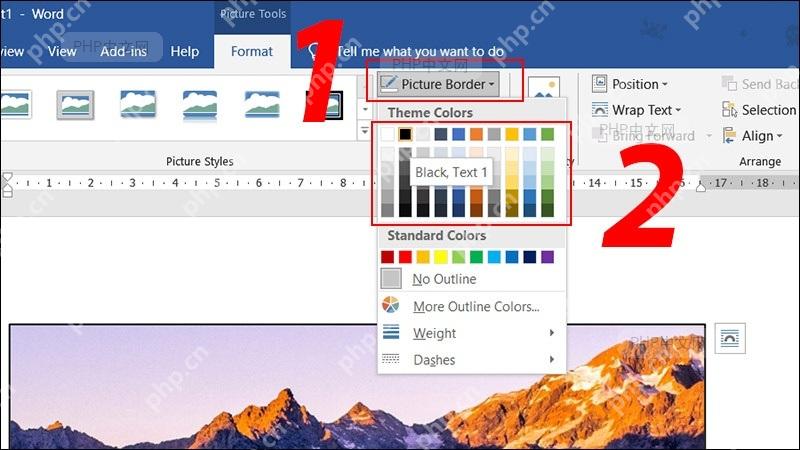
部分版本的Word里这个按钮显示为「图片轮廓」,功能完全一样,都是用来设置图片的外边线。

Teleport tsh SSH (Identity-First SSH Access, no passwords/static keys)
下载
使用tbot机器ID身份文件配合tsh CLI,通过Teleport访问控制SSH登录托管主机或执行远程命令。
第3步:设置颜色和粗细
点开下拉菜单,先挑想要的边框颜色,再用「Weight」调整线条粗细。要虚线效果的话,后续改「Dashes」的选项就行。
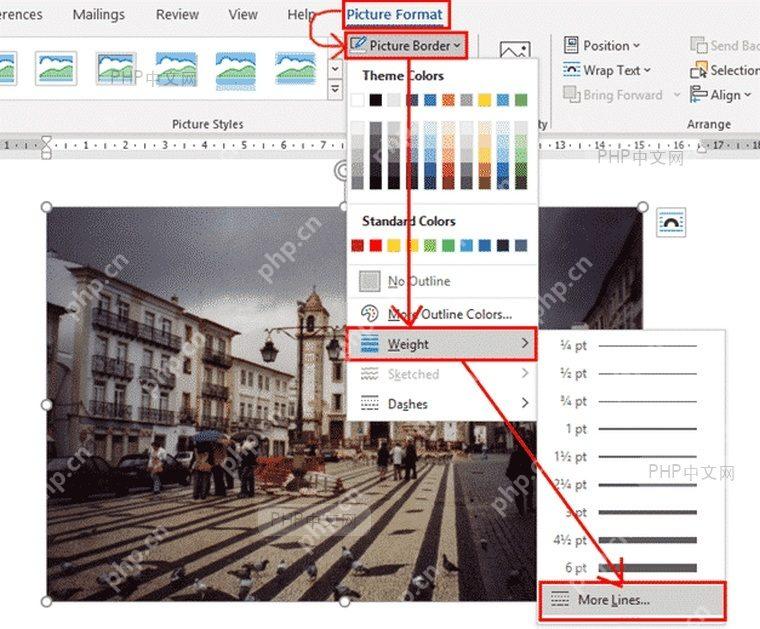
最常用的搭配是选黑色或者深灰色,粗细调到1 pt 到 2.25 pt 之间,做出来的边框效果协调,不会太突兀。
补充:如果想删掉已经加好的边框,回到「图片边框」菜单选「无轮廓」就搞定。要是加完的边框太抢眼,先把颜色调浅,再把粗细调小就行。
常见问题:给图片加的边框只会作用在你选中的这一张图上,不会影响整页其他内容;要是找不到「图片边框」按钮,先确认下你有没有单击选中目标图片。











