


在word里隐藏文档指定文字,操作核心就两步:先选中要藏的内容,再去「字体」设置里勾选「隐藏」就行。改完的文字其实还留在文档内部,默认视图下不会显示,常规打印也不会输出出来。
第1步:选中文字并打开“字体”
先用鼠标拖选你要隐藏的那段文字,右键点开菜单选「字体」就可以,也可以直接点顶部「开始」选项卡里的字体组,打开同一个设置窗口。这里最关键的是先把目标文字完整选中,不然设置只会作用到光标所在位置之后的新内容,改不到你想藏的部分。
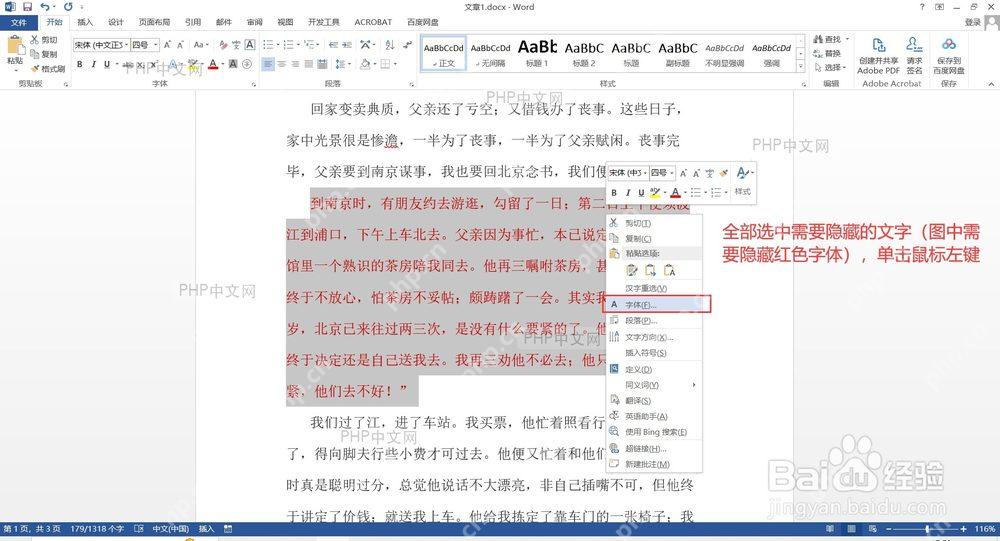
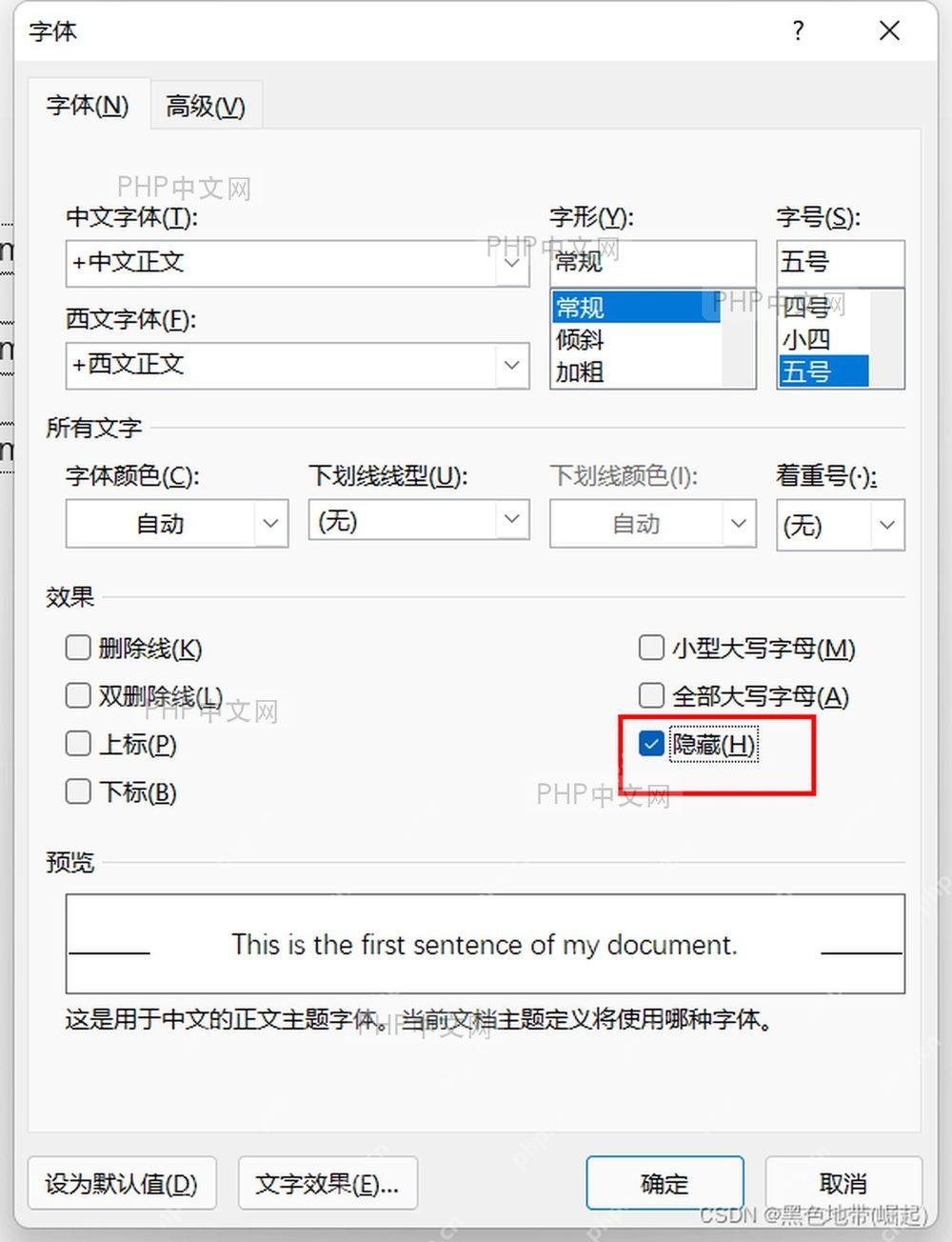
第2步:勾选“隐藏”并确定
在「字体」对话框的效果区域,勾选「隐藏」选项,然后点「确定」就完成了。如果你的文档开了显示格式标记的功能,隐藏文字可能会以浅色虚线的形式提示出来,这不影响它在普通阅读和打印中的隐藏效果。之后想要恢复显示,进到同一个设置里取消「隐藏」的勾选就行。

论文常用的tex格式转换为word格式,核心是能转换数学公式(非图片),表格,图表等等
下载
将 LaTeX(.tex)学术论文转换为 Word(.docx),支持可编辑的 OMML 公式、原生 Word 表格、嵌入图形、IEEE 双栏排版及参考文献
不少人操作时容易踩两个常见的坑:只把文字颜色改成和背景一致,没做真正的隐藏;或是忘了先选中目标文本,结果之后新输入的内容也被自动隐藏了。需要整段隐藏的时候,先把整段全选再统一设置,是最稳妥的做法。










