


想快速把整份ppt里的所有文字批量导出来,最省事的方法就是用powerpoint自带的大纲视图:切到大纲视图之后,左边的窗格会把每页幻灯片的标题、所有文本框内容全都集中展示出来,直接全选复制就能用。要是后续还打算放到word里排版,也可以用「发送到microsoft word」功能里的「仅大纲」选项,直接导出纯文字大纲。
第一步:切到大纲视图
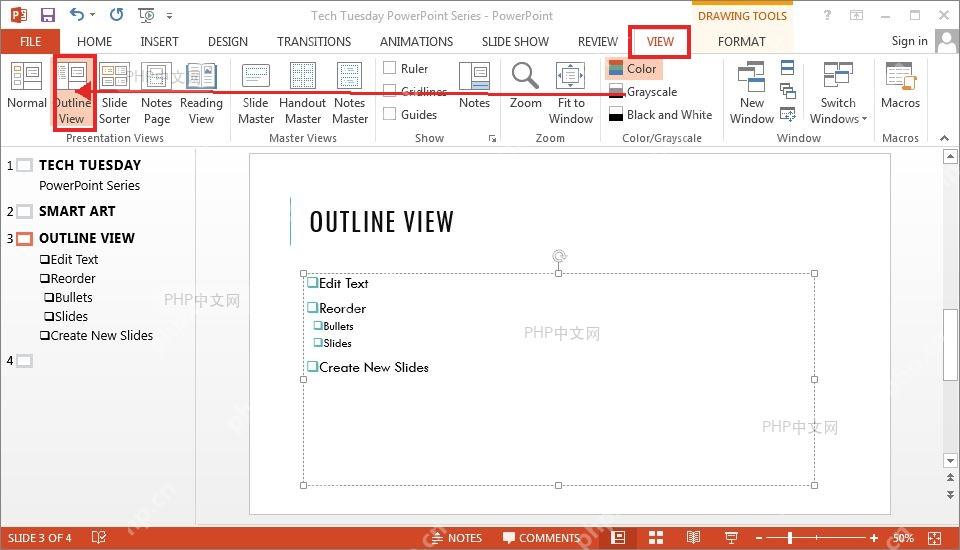
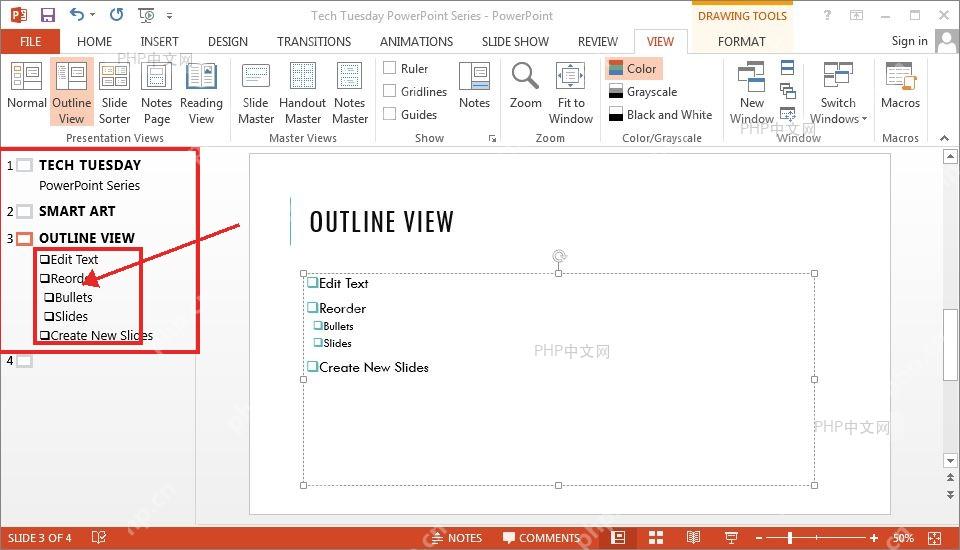
打开你要处理的演示文稿,点顶部的「视图」选项卡,找到「演示文稿视图」分区,点里面的「大纲视图」就行。切换成功后,左侧侧边栏就不会再只显示幻灯片缩略图,换成按页排列的所有标题、带项目符号的正文内容。
成品ppt在线生成,百种模板可供选择☜☜☜☜☜点击使用;
第二步:复制左侧大纲文字
鼠标点到左侧大纲窗格里,按 Ctrl+A 全选所有大纲内容,再按 Ctrl+C 复制就完事。这里提取的都是PPT里纳入大纲结构的标题、正文和项目符号内容,装饰用的图片、形状这类纯视觉元素不会被一起复制出来。

第三步:只导出文字大纲
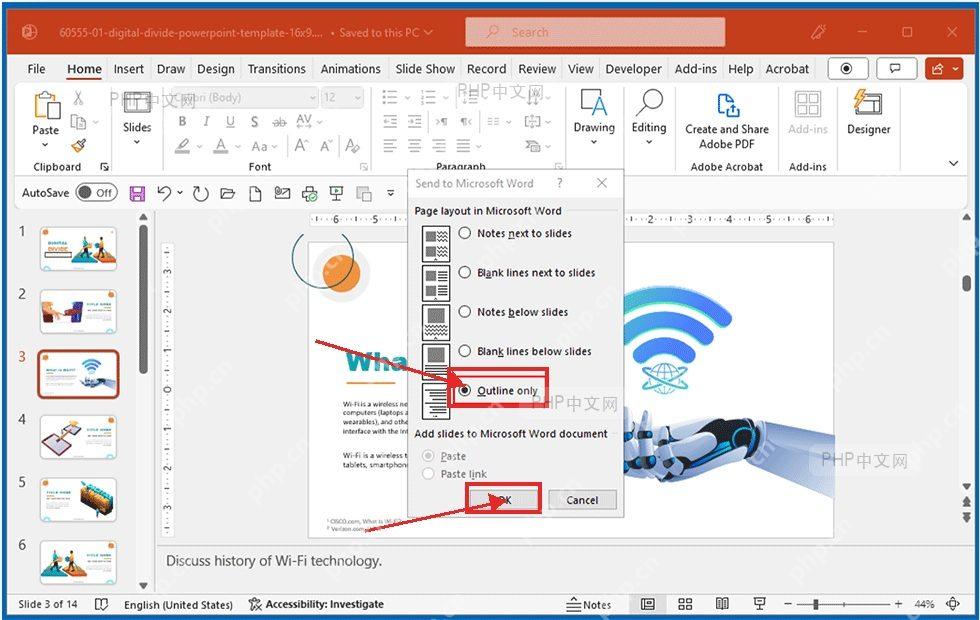
要是复制完打算直接放到Word里后续整理,不用手动粘贴,直接进PowerPoint的导出或发送讲义入口,调出「Send to Microsoft Word」设置窗口后选「Outline only」,再点「OK」确认。这个选项导出的文件只有幻灯片文字大纲,不带缩略图和备注区内容,后续删空行、统一调整标题层级都能省不少时间。
导出后先扫一遍,确认页码顺序和项目符号层级都没问题。要是发现有文字没导出来,通常是因为它们放在图片、SmartArt、艺术字,或是没纳入大纲结构的形状里,这类内容需要回到对应幻灯片单独复制。















