


想在excel里把明细行、明细列收起来,核心功能藏在「数据」选项卡的「分组」里。先选好要收起的明细区域,点分组之后,工作表边缘就会出现1、2、3级按钮和加减号,点减号折叠,点加号展开就行。
这个功能特别适合月度明细、部门明细、地区明细这类表格,它不会删掉任何数据,只是给表格加个分级显示结构,就算折叠起来,公式、汇总行和原始明细全都还在同一张工作表里,啥都不丢。
第一步:选中明细行区域
先在表格里选中你要折叠的明细行,别只选单个单元格,也别把最末尾的总计行一起框进去。最稳妥的选法是把每个分类下的明细记录单独选中,汇总行留在选区内,选完Excel才会自动把这些明细归到同一个大纲层级里。
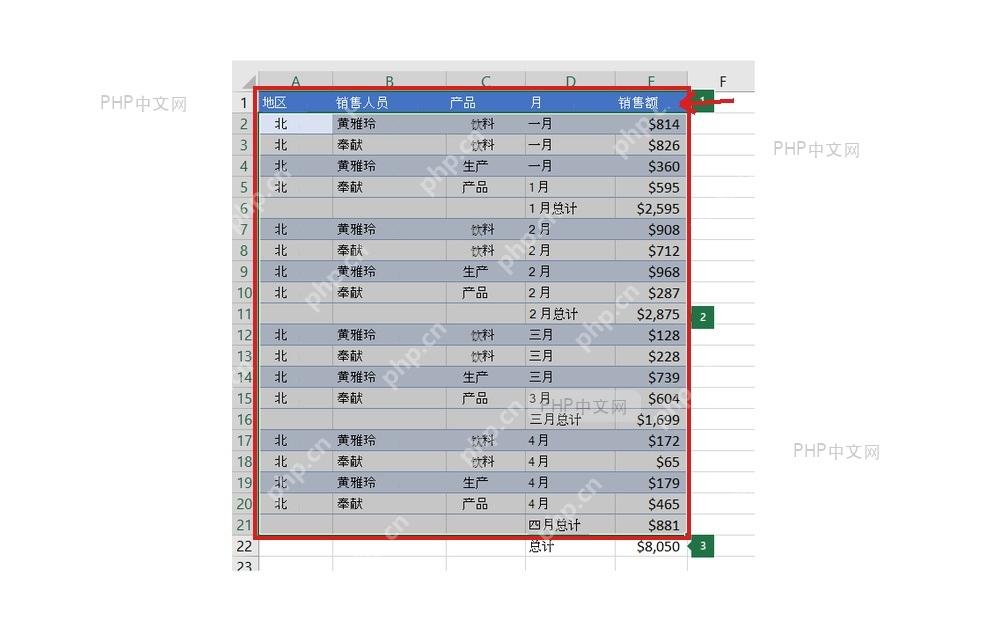
第二步:点击数据里的分组
选区别取消,直接切到顶部的「数据」选项卡,在「分级显示」功能区点「分组」就行。如果按钮右边有下拉箭头,直接点主按钮就好,要是弹出选择框,选「行」确认就行,操作完表格左侧就会多出大纲括号和层级按钮。

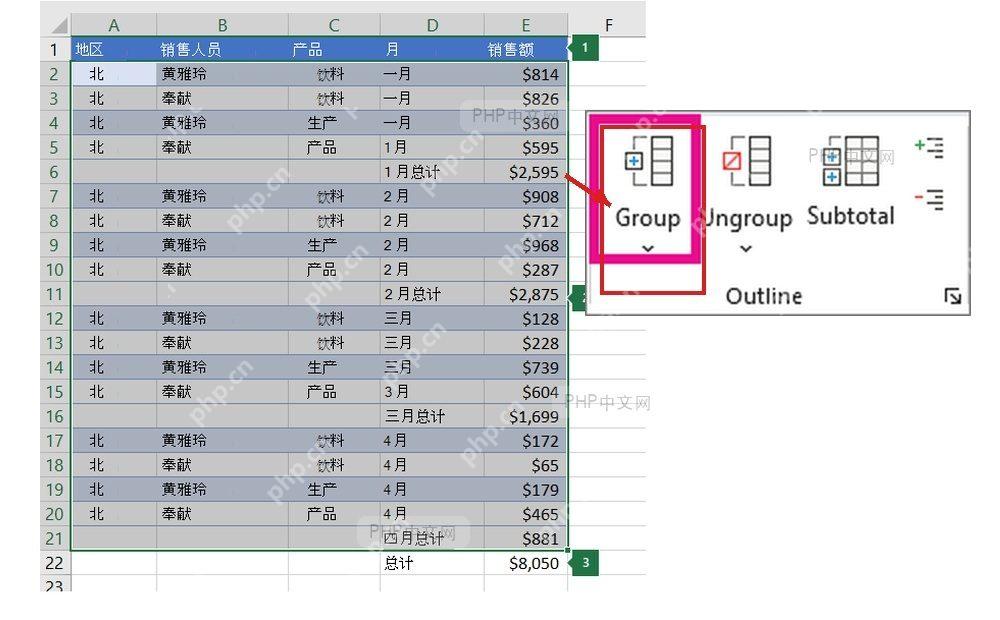
第三步:用减号折叠行组
分组做完之后,看工作表左侧边缘的减号按钮,点一下减号,明细行就收起来了,只留汇总行或者当前层级没被折叠的内容,再点加号,之前藏起来的明细就会重新展开。左上角的1、2、3级按钮可以一键切换不同显示层级,数据量特别大的时候,比一个个点加减号快很多。
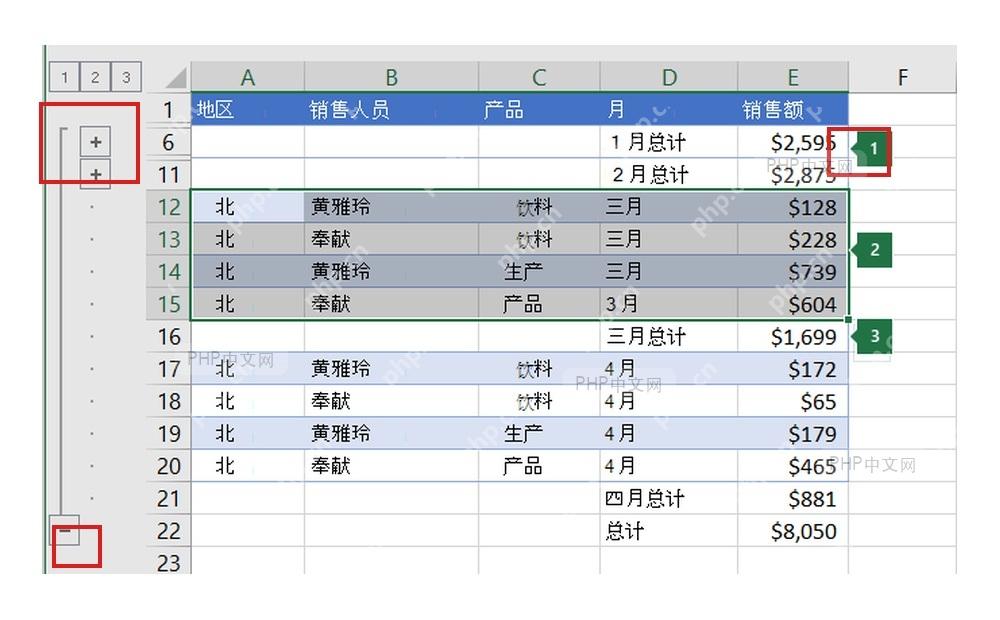
第四步:给明细列创建组
明细列也能用一模一样的方法处理。先选中你要折叠的明细列,比如不同销售人员、不同产品或者中间月份的列,再进「数据」选项卡点「分组」。列分组成功之后,大纲括号会出现在工作表顶部,点上方的减号就能把列收起来,点加号就恢复显示。
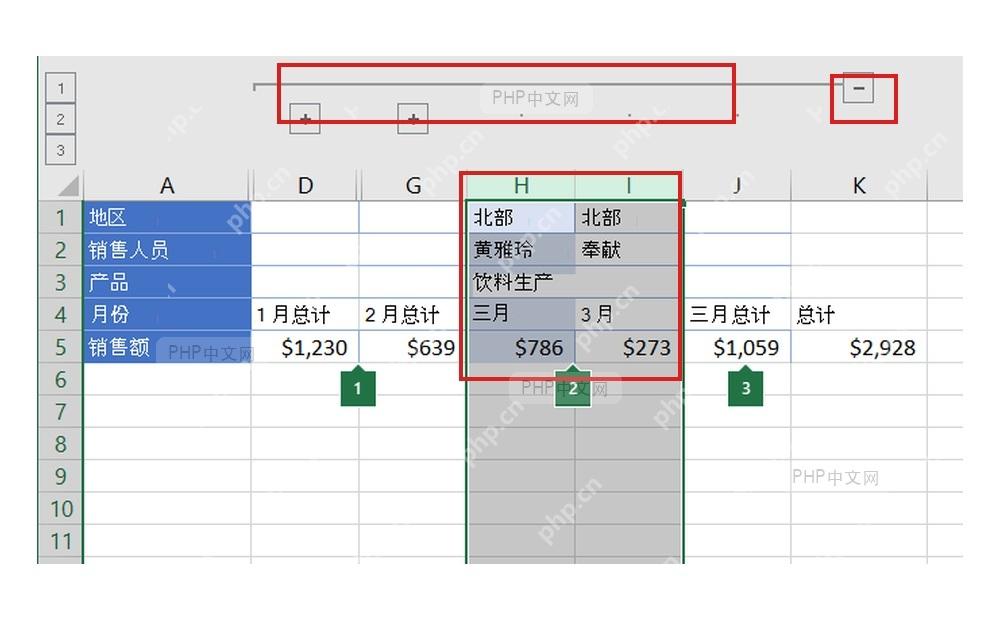
要是点完「分组」没看到大纲符号,先检查是不是只选了表头、空白列或者合并单元格区域,重新选好连续的明细行/列再操作,基本就能正常生成折叠按钮。想删掉已经建好的分级结构,选中对应的行或列,切到「数据」选项卡点「取消组合」就可以了。











