




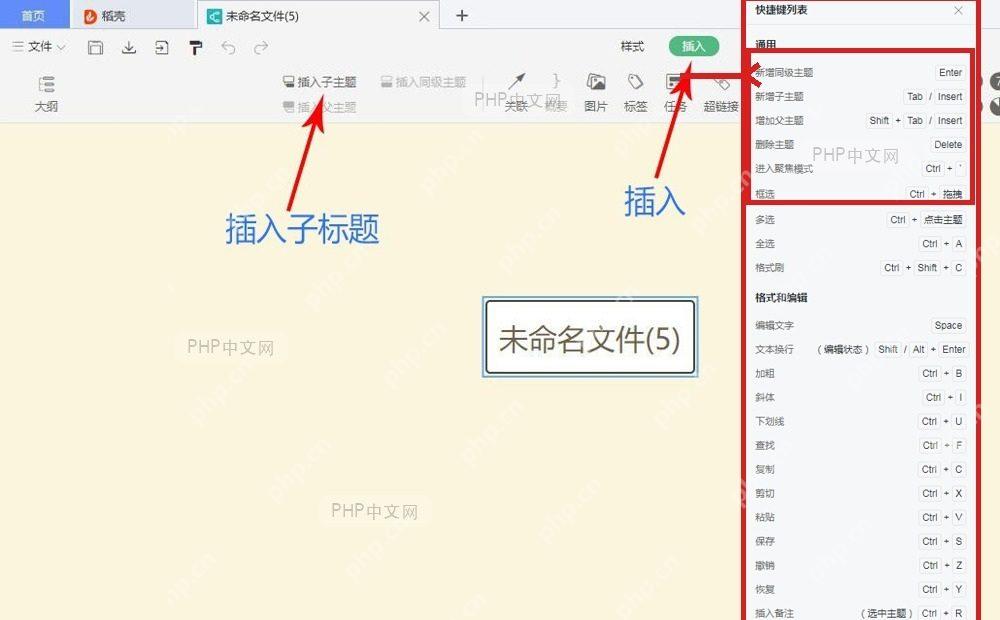
wps思维导图最常用的几个快捷键记熟了,做图效率能提一大截:按enter新增同级主题,按tab或insert新增子主题,按shift+tab或insert新增父主题,按delete删除主题。编辑文字时按space就能进入编辑状态,敲shift+enter或者alt+enter可以在同个主题内换行,ctrl+b、ctrl+i、ctrl+u分别对应加粗、斜体、下划线。
第一步:打开快捷键列表
进到WPS思维导图界面,先随便选中一个已有主题,点界面右上角的帮助按钮或者直接找快捷键入口,就能调出完整的快捷键列表。列表分成「通用」和「格式和编辑」两个板块,新增主题、删除主题、全选、复制、撤销这些常用操作的按键都能在这里查到。
第二步:按 Enter 新增同级主题
选中当前主题后按Enter,就会在同一层级插入一个新主题。这个键特别适合连续列提纲,比如在中心主题下面依次补「需求、设计、执行、复盘」这类并列节点;要是没提前选中任何主题,按这个键大概率不会生成新节点。
第三步:按 Tab 或 Insert 新增子主题
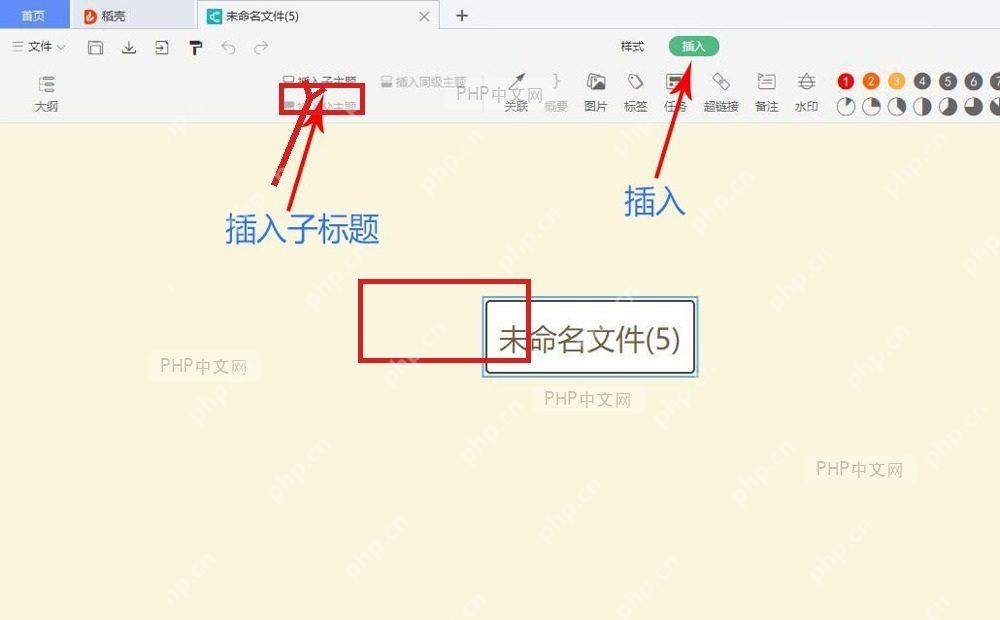
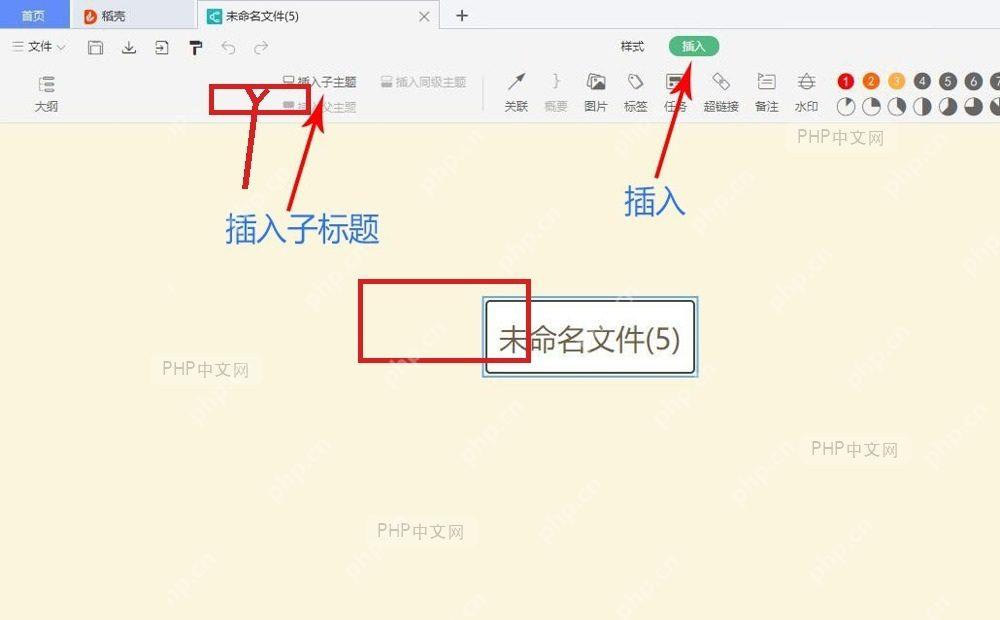
选中任意主题后按Tab或Insert,就会在它的下一层级插入子主题。平时写方案可以先用Enter把所有一级并列标题排出来,再用Tab给每个一级标题补细节内容;要是不小心把子主题插到了错误的同级位置,按Ctrl+Z撤销,重新选对父主题再操作就行。

{"answer":"协助 macOS 用户准备、转换、导出及排查 Word、PDF、Markdown、PowerPoint 和 Excel 文件,确保 WPS Office 工作流程可靠。"}
第四步:按 Space 编辑文字并换行
要修改主题文字时,先选中对应节点按Space,直接就能进入编辑状态。如果想让同一个主题的内容分两行显示,按Shift+Enter或者Alt+Enter就能换行;编辑过程里还可以直接用Ctrl+B加粗、Ctrl+I调斜体、Ctrl+U加下划线,导图的全局保存还是用通用的Ctrl+S。
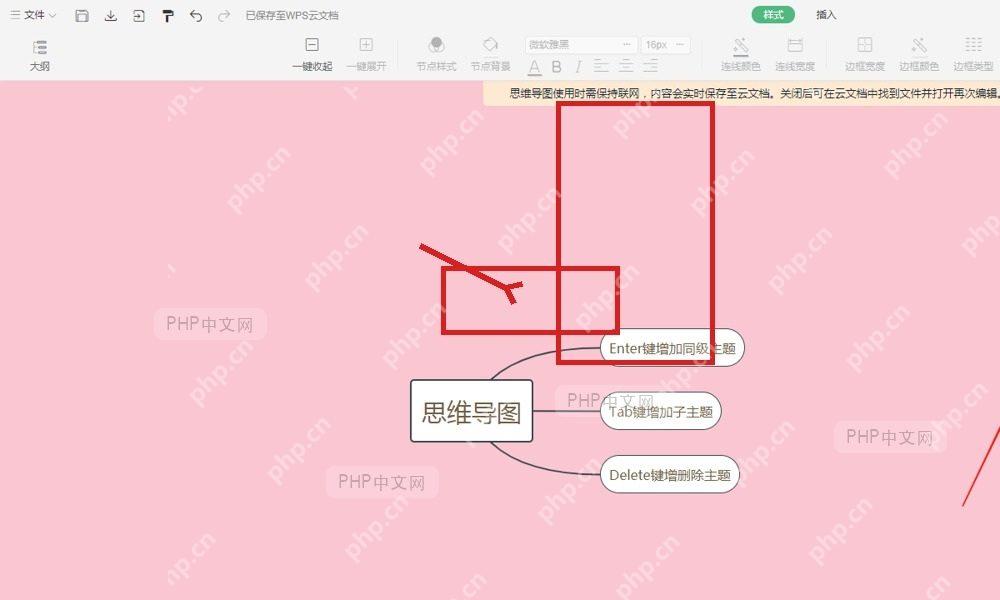
记这些快捷键不用死背,先抓核心几组就行:Enter管同级新增,Tab或Insert管子级新增,Shift+Tab管父级新增,Space管唤起编辑,Ctrl+Z管撤销。实际做导图的时候,先拿鼠标点准要操作的节点再敲快捷键,层级错了立刻撤销调整,顺手了效率特别高。
















