





给word设置目录前导符的入口,藏在「引用」选项卡的「目录」菜单里,打开「自定义目录」后,在「制表符前导符」下拉框选点线、短横线或者无前导符,点确定就完成基础操作。下面的步骤是按微软word 365/2019的通用界面写的,旧版word的窗口名称基本一致,按钮位置可能稍有差别。
第一步:打开自定义目录
把光标挪到文档要放目录的位置,切到「引用」选项卡,点左侧的「目录」按钮,再选「自定义目录」就行。如果文档里已经插过目录,直接点中现有目录区域,从同一个入口进设置窗口就好,这样改的是目录格式,不用手动删掉原来的目录。
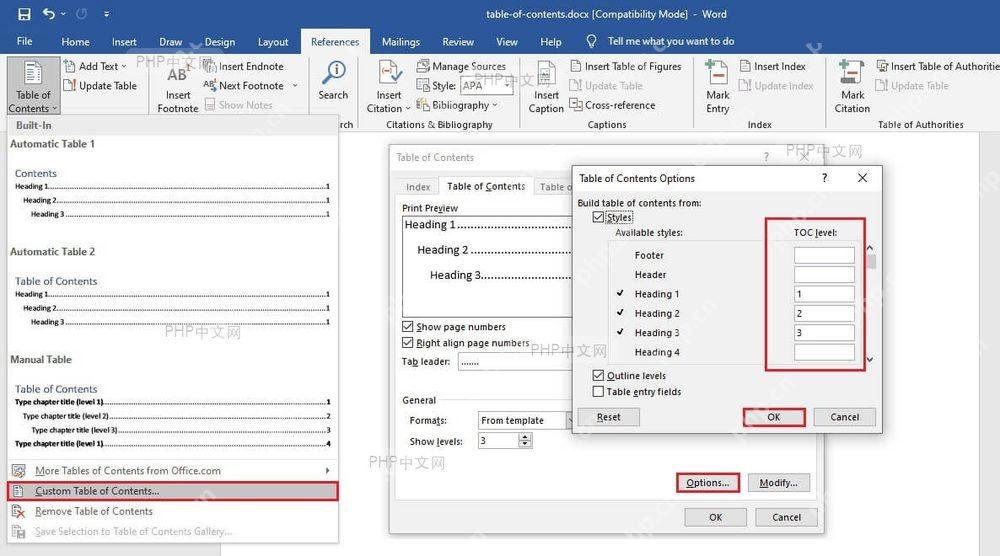
第二步:选择制表符前导符
在弹出的「目录」窗口里,先确认「显示页码」和「页码右对齐」都处于勾选状态,再打开「制表符前导符」下拉框。想让标题和页码之间显示点线,就选由连续圆点组成的样式;不想显示连接线,直接选「无」。设置完点确定,Word会按照当前的标题样式,自动重新生成或者更新目录。

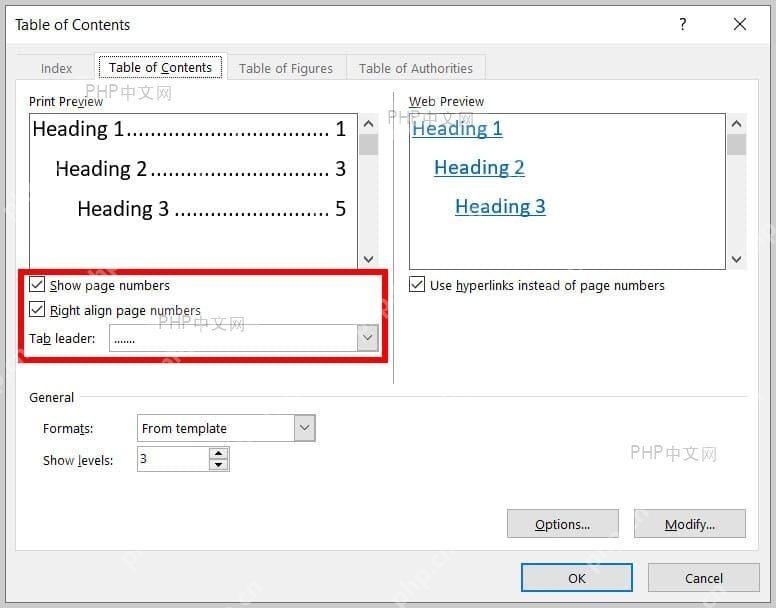
如果改完点线没变化,先检查当前目录是不是手动敲的普通文字。自动目录点击后通常会整体变灰,还会弹出更新提示;纯文字目录得先重新插入自动目录,或者进「段落」设置里的「制表位」,单独给每行设置右对齐制表位和前导符。













