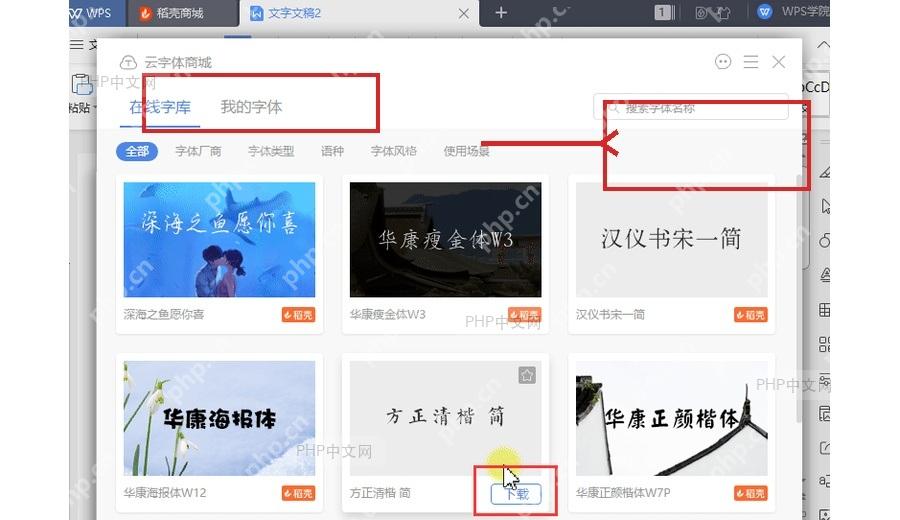
wps 直接调用电脑系统里已经装好的字体:先把 .ttf 或 .otf 格式的字体装进 windows 系统,重启 wps 之后,直接在字体选择框里输入或者点选对应的字体名就能用。下面以 windows 11 和 wps 文字为例操作,提醒下大家,字体文件建议从正规字体官网、公司素材库或已授权字体包获取。
第一步:安装字体文件
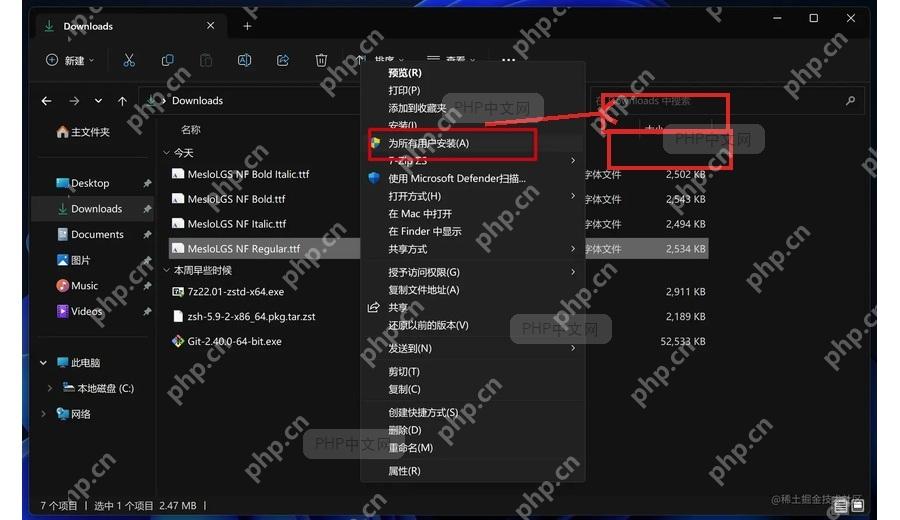
在文件夹里找到下载好的字体文件,常见后缀是 .ttf、.otf 或 .ttc。选中文件点右键,点击“安装”或“为所有用户安装”。如果电脑弹出权限确认窗口,点“是”继续;就算没有管理员权限,用当前登录账户安装,WPS 也能识别到字体。
第二步:确认系统已收录字体
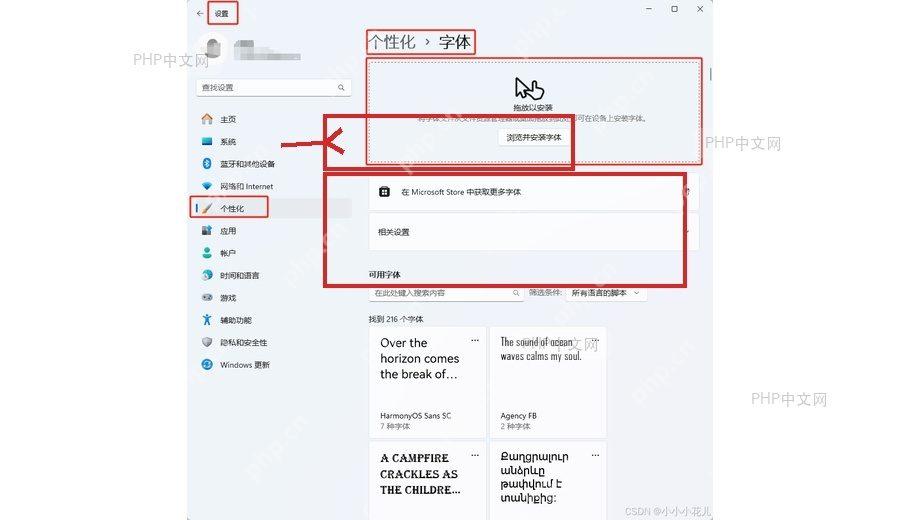
打开 Windows“设置”,进入“个性化”板块里的“字体”页面,在搜索框输入刚安装的字体名。能搜到对应的字体预览,就说明字体已经成功录入系统字体库;如果搜不到,回到字体文件位置重新安装一次,或者检查字体包是不是还放在 zip 压缩文件里没有解压。

{"answer":"协助 macOS 用户准备、转换、导出及排查 Word、PDF、Markdown、PowerPoint 和 Excel 文件,确保 WPS Office 工作流程可靠。"}
第三步:重新打开 WPS 文字
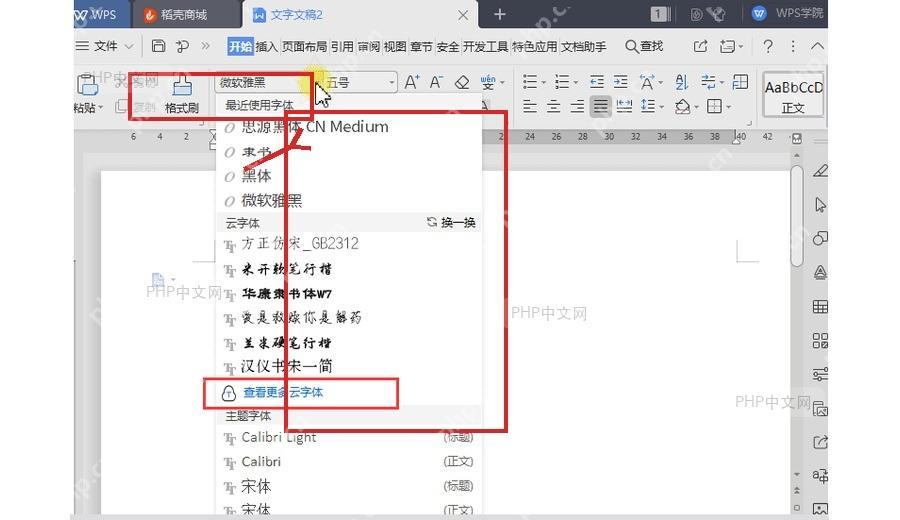
把所有已经打开的 WPS 文档全部关掉,再重新启动 WPS 文字。进入顶部“开始”选项卡,点字体名称框右侧的下拉箭头翻找,也可以直接在字体输入框里敲字体名快速定位。旧的 WPS 窗口不会自动刷新刚装的系统字体,重启 WPS 是最稳妥的操作。
第四步:选中字体并测试显示
先选中文档里的一段文字,再在字体框里点选新字体;如果字体名前面带云朵或者下载标记,得先点一下完成下载,之后再应用。选中的文字外观发生变化,同时字体框显示的就是新字体名称,就说明安装和调用全流程都成功。注意你把同一份文档换到别人的电脑上打开时,对方也得安装同款字体,否则 WPS 会自动用替代字体显示。