




excel里插的图片一多,文件体积会明显变大。操作很简单:先点选图片,切到「图片格式」选项卡找「压缩图片」功能,再按你实际用途——发邮件、屏幕查看或者打印,选对应分辨率。要是只想压当前这一张图,别忘了保留「仅应用于此图片」的设置。
这个方法适用于所有已经插到Excel工作表里的照片、产品图、操作截图、表格说明图。压缩后图片清晰度会有小幅下降,要是原图很重要,建议先把整个工作簿另存一份备份,再动手操作更稳妥。
第一步:选中要压缩的图片
直接在工作表里点一下你要压缩的图片,等图片四周弹出调整尺寸的控制点,Excel顶部的功能区就会自动切到图片专属的工具栏。只想处理单张图,点选这一张就行;要批量压缩的话,按住Ctrl键挨个点选多张图片就好。配图是基于真实Excel界面做的简易标注,红框圈出的就是当前被选中的表格图片。
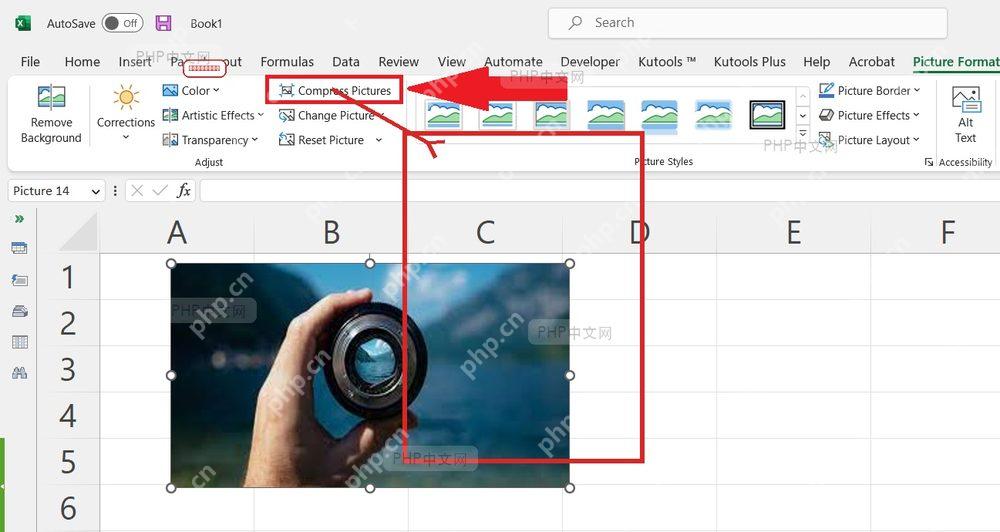
第二步:打开压缩图片
顶部功能区显示出「图片格式」选项卡后,在「调整」分组里点「压缩图片」按钮。要是功能区没找到这个按钮,先退回到工作表重新点选一下图片试试;如果当前Excel窗口拉得太窄,按钮可能会被折叠到图标菜单里。配图完整保留了功能区和工作表界面,红框对应「压缩图片」的入口。

清理、标准化、验证并汇总杂乱的 Excel 工作簿。当 Codex 需要处理 `.xlsx`、`.xls`、`.xlsm` 或 `.csv` 格式的数据时使用,包括:统一表头格式、删除空白行与空白列、修剪文本内容、去重记录、检测数据质量问题、拆分或合并工作表、生成清洗后的工作簿,以及为业务电子表格生成审计摘要。
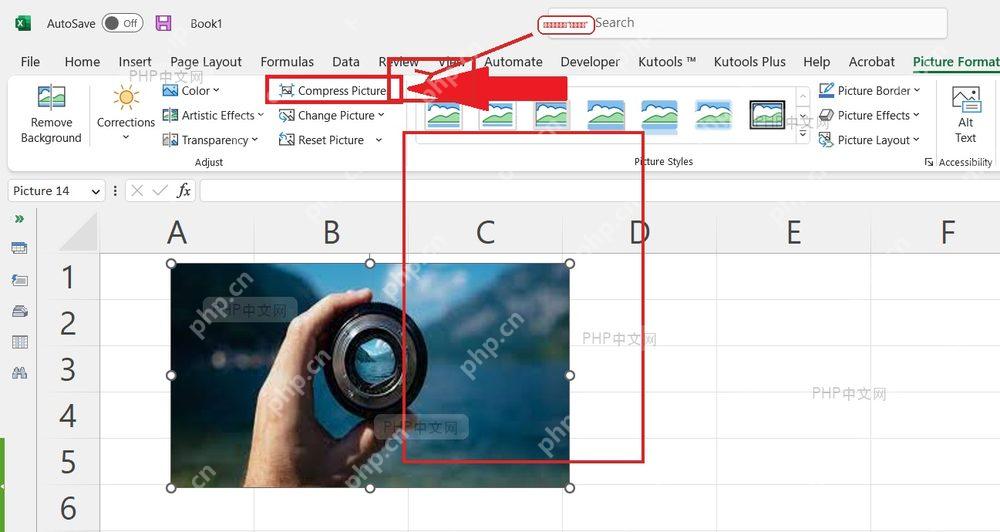
第三步:选择分辨率并确定
弹出压缩设置窗口后,如果只是普通传给别人在线查看,选「电子邮件」或者「屏幕」对应的分辨率就行;如果是要把内容打出来,就选打印用的分辨率。只想压缩当前选中的单张图,就把「仅应用于此图片」的勾打上;确认不需要之前裁剪掉的图片残留部分,也可以勾选「删除图片的裁剪区域」,最后点「确定」。配图里的红框标出了分辨率选项和确认按钮的位置。
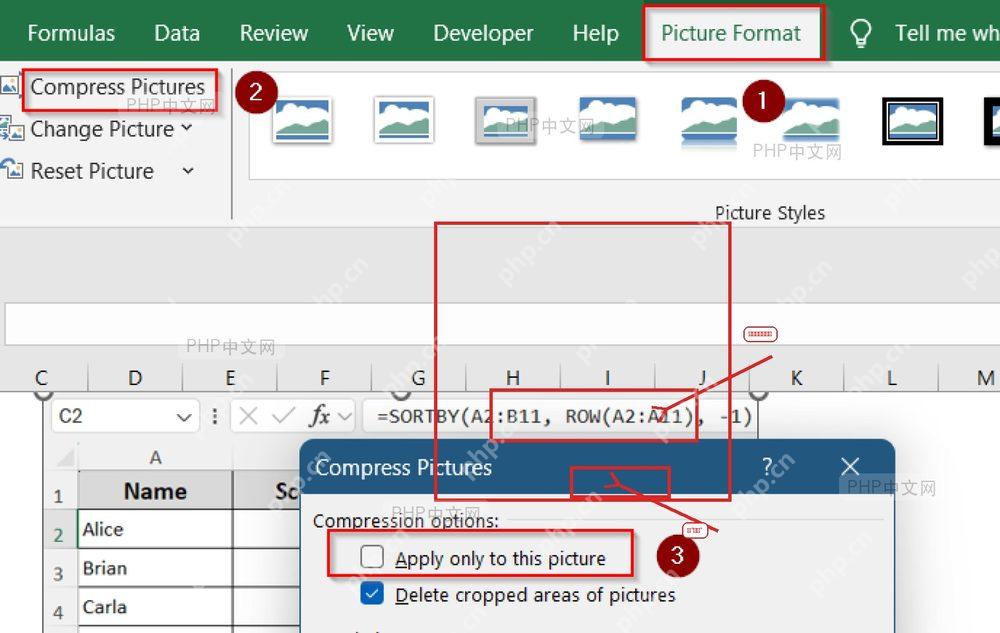
全部设置完保存工作簿,就能看到文件体积的变化了。要是压缩完发现文字类的截图变糊了,直接打开之前备份的文件,重新选更高的分辨率再操作就行;要是压完文件还是很大,优先检查有没有漏选的大图、隐藏工作表里的图片,或是之前没删掉的图片裁剪残留区域。














