





想把word文档直接当文件发出去,最快的操作路径就是打开文档后进「文件」栏,找到「共享」选项,选「电子邮件」,再点「作为附件发送」就行。这个方法适合已经保存过的word文档;如果当前文档还没存过,先按一次ctrl+s保存好,避免发出去的是系统生成的临时文件名。
第一步:进入共享页
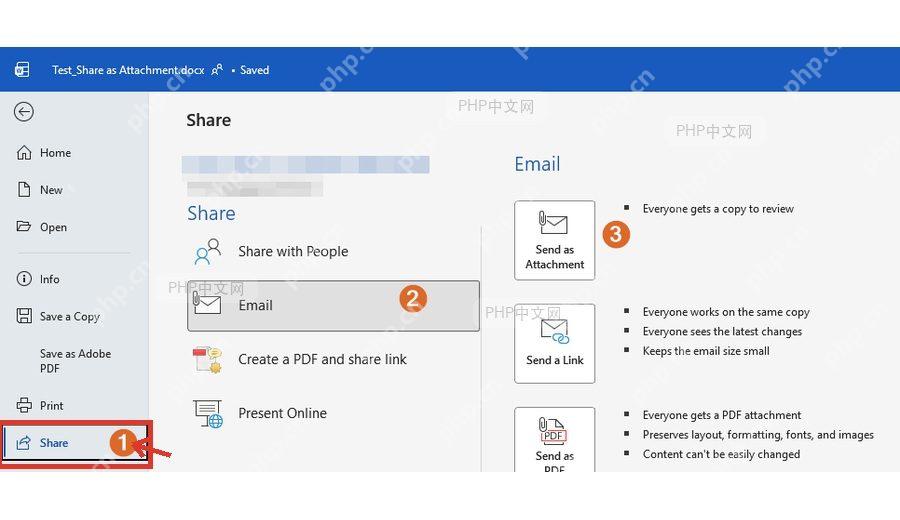
打开要发送的Word文档,先看一眼顶部标题栏,确认显示的是你存好的文件名,文档处于已保存状态。点击左上角的「文件」,进到后台页面后选择左侧的「共享」。如果点完还停留在正文编辑页面,说明没进入文件后台,再点一次左上角的「文件」入口就好。
第二步:选择作为附件发送
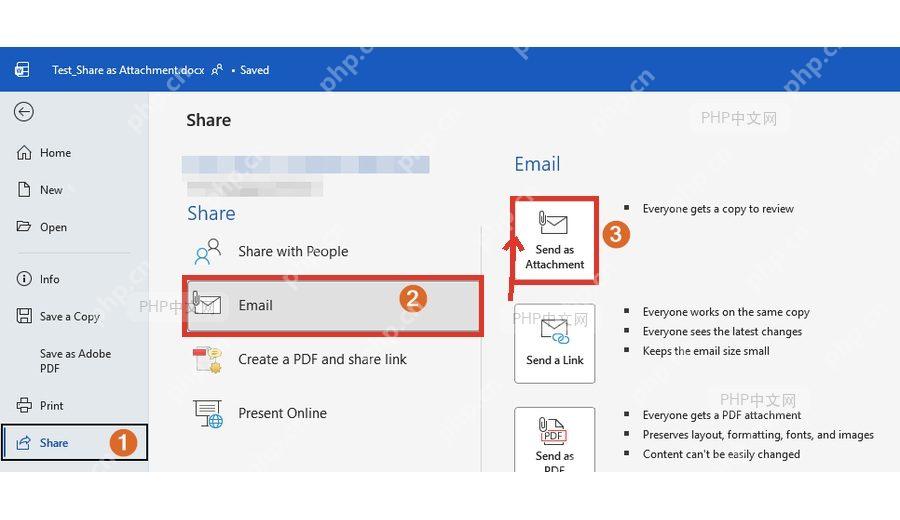
在共享页里选「电子邮件」,右侧会弹出几种发送方式。要把Word原文件发给对方编辑,直接点「作为附件发送」就对了;如果只想让对方看版式、不希望他改动内容,也可以改选PDF附件,但这种发出去的就不是原始Word文件了。

第三步:填写收件人并发送
Word会自动调起Outlook新建邮件,把当前文档直接挂到附件栏。先检查附件名是不是你刚才打开的那份文档,再填好收件人、主题和正文,最后点「发送」。如果点完没弹出邮件窗口,一般是电脑没配置默认邮箱客户端,这种情况你可以先把文档存到本地,再开网页版邮箱手动添加附件发送。
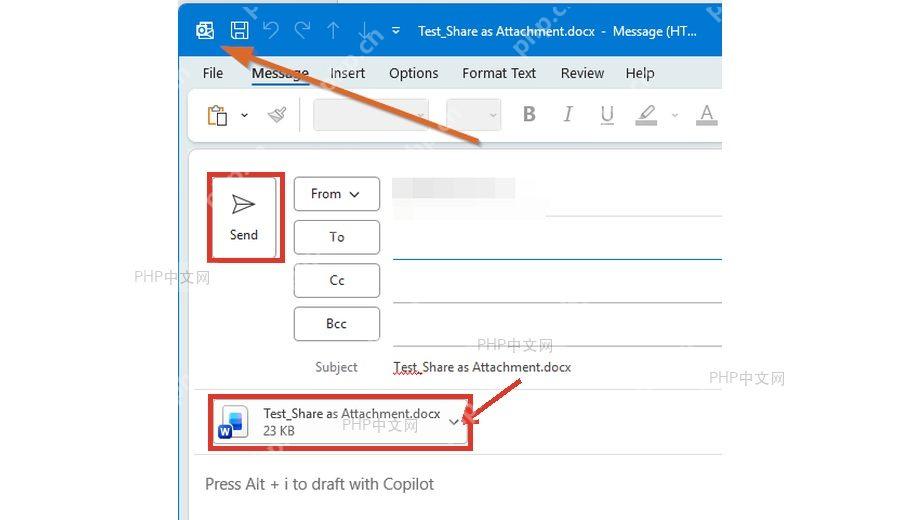
邮件发出去前记得扫一眼附件栏:能看到后缀为.docx的文件名和对应大小,才算是以原文件形式发送成功。收件人后续需要编辑文档的话,优先发.docx格式;对方只需要查看或者打印时,再考虑导出PDF之后发送。













