





word里想让表格跨页自动断行,操作很简单:先选中表格,打开「表格属性」,切到「行」选项卡,勾选「允许跨页断行」确认就好。下面的步骤是针对微软桌面版word的常规界面写的,wps文字也能照着「表格属性-行」的路径找对应设置。
第一步:打开表格属性
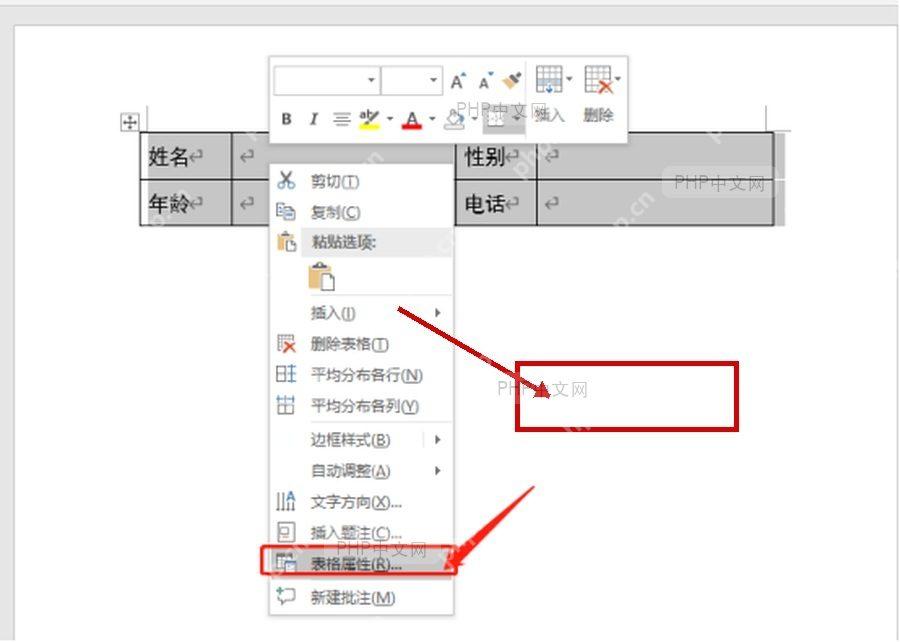
把光标放到要调整的表格里,最好直接拖选整张表,或者只选中需要改的几行。右键点表格区域,弹出的菜单里选「表格属性」。注意:如果只选了一行,设置只会生效在这一行,想让整个表格都支持跨页断行,提前选中全表更稳妥。
第二步:切到行选项卡
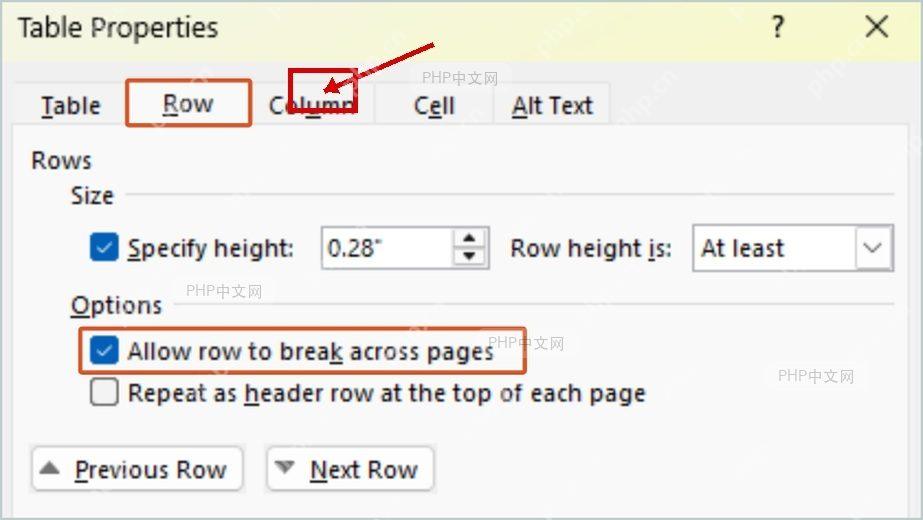
弹出表格属性窗口后,点顶部的「行」选项卡。这个设置不在「表格」页也不在「单元格」页,找不到选项的话先看看自己是不是切错标签了。
第三步:勾选允许跨页断行
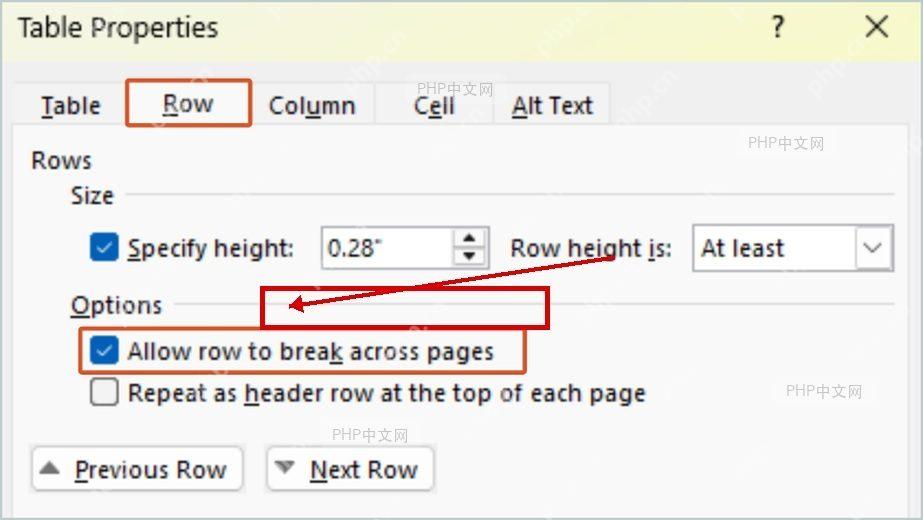
在窗口下方的「选项」区域,勾选「允许跨页断行」,点确定就行。开了这个功能之后,某行内容太长的话,Word会自动把这行拆到下一页接着显示,不会整行直接挤到后一页去。

Work Productivity Word Mail Workflow Helper
下载
构建并排查Microsoft Word邮件合并及DOCX模板工作流,使用合并域、内容控件、文档属性、重复区块、数据等
第四步:检查指定高度限制
要是勾完还是没法跨页断行,再回到「行」选项卡,检查「指定高度」有没有被勾选,旁边的「行高值是」是不是选了「固定值」。固定行高会把内容锁死在设定的高度里,跨页的时候容易出空白、内容被挡,或者整行直接跳去下一页。一般直接取消「指定高度」的勾选,或者把行高值改成「最小值」,点确定就好。

全部设置完,把表格拖到分页的位置附近测试下:长单元格的内容能自然续到下一页,就说明跨页断行生效了。要是你还需要每页都显示表头,单独选中表头行,去「表格工具-布局」里点「重复标题行」单独设置就行。













