word删手动分页符,先点「开始」调出编辑标记,找到标着「分页符」的边界,选中按delete,再检查前后文字是不是连到预想的位置。自动分页没有能直接删的分页符对象,段落属性里的段前分页也要单独关掉。这次只处理单次手动换页,操作前先存副本;要是标记是分节符,别直接照搬删除步骤,它还管页面版式、页眉和编号。
第1步:显示标记,区分手动分页与自动换页
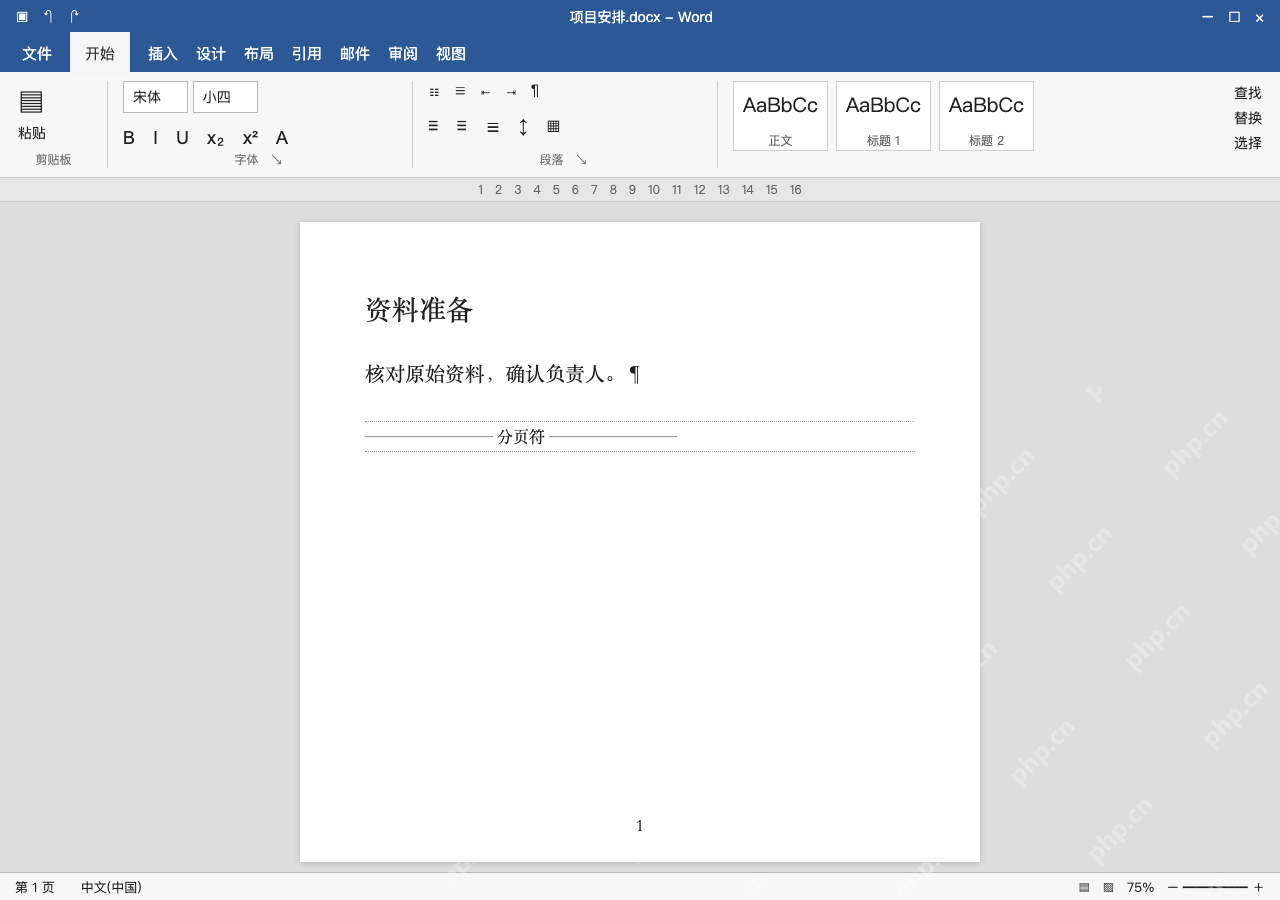
按 Ctrl+Shift+8 调出编辑标记。标着「分页符」的内容出现在「资料准备」段后,就是手动插入的对象;要是内容刚好排满自动跳到下一页,却找不到这个标记,可能是文字自然排满,也要检查段落的分页设置。
注意别把「分节符(下一页)」误认成分页符,分节符会生成独立的节,删之前一定要核对版式要求,别看着都能换页就当成一样的东西乱删。
第2步:只选中分页符,按 Delete
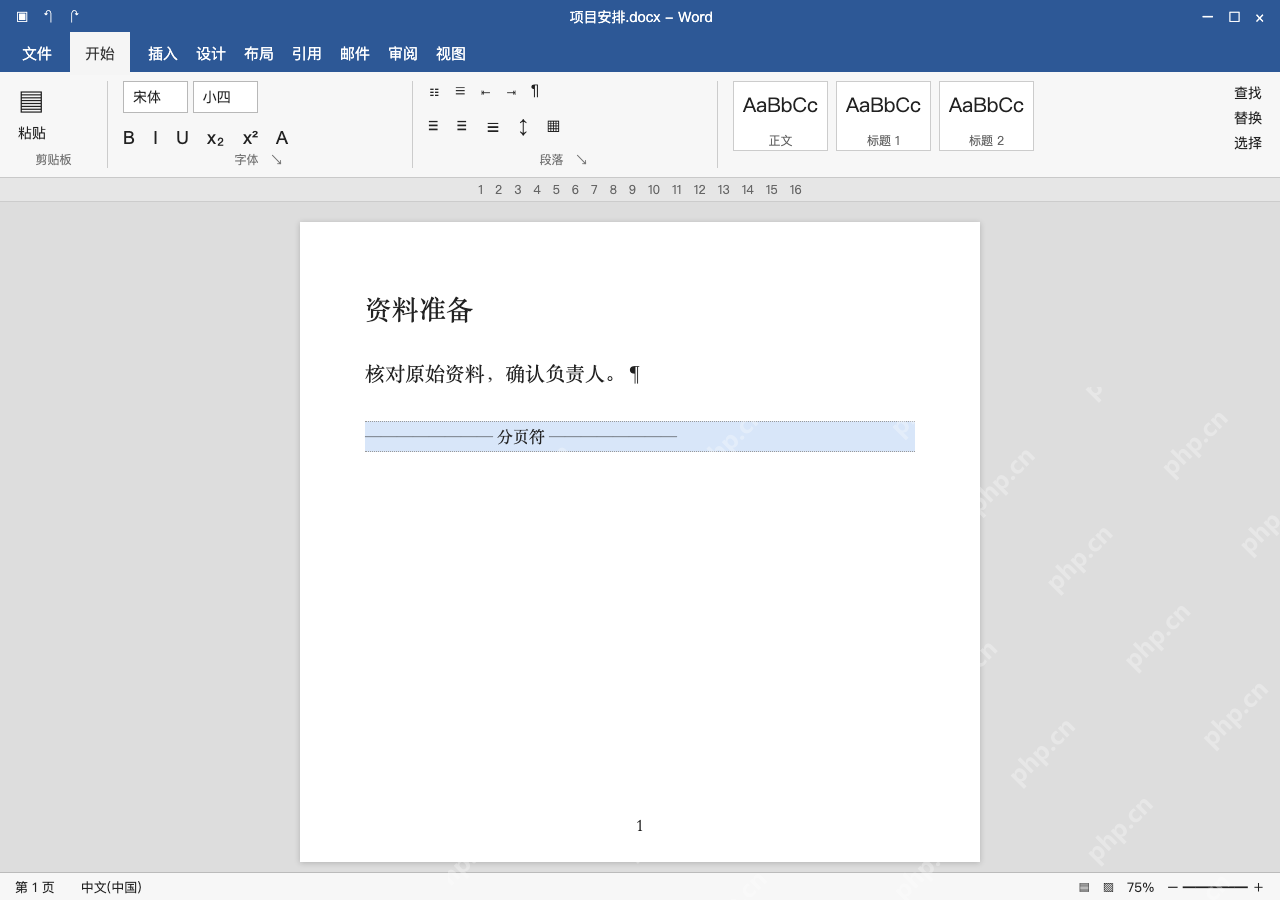
把光标移到分页符前面,单独选中这个标记按Delete。只选分页符本身,别把上下两段文字也框进去,删完后面的内容就会自动回流到前一页。
删错了立刻按 Ctrl+Z 撤销,别长按退格键或者直接全选整页内容删,页面里可能还有正文、图片、表格,我们的目标只是移除这一次手动加的换页。

第3步:仍另起一页时,检查段前分页
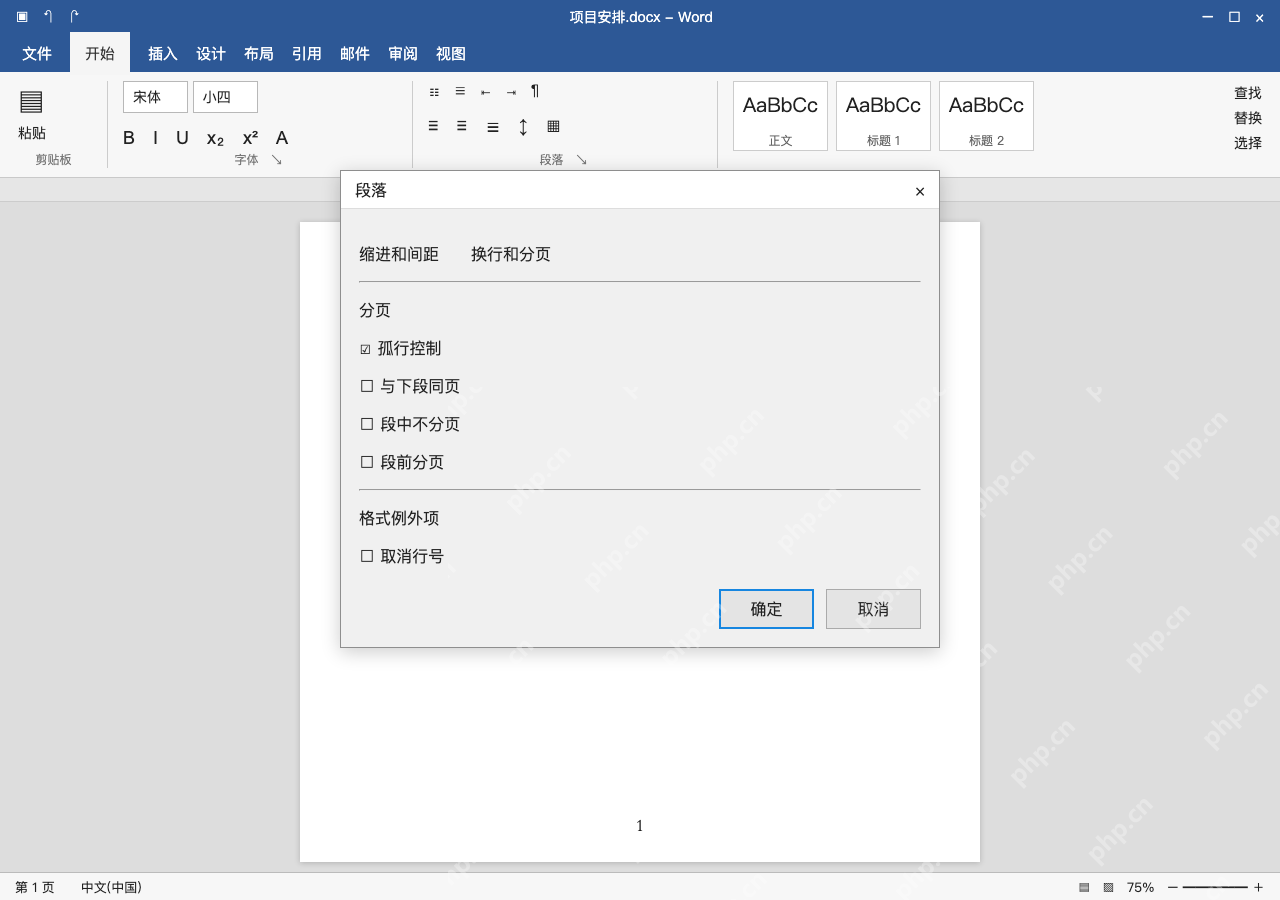
选中下一段内容,打开「段落→换行和分页」,找到「段前分页」选项,本图未勾选。要是你这边这个选项是勾选状态,又不需要强制从新页开始,取消勾选点确定,再看分页位置的变化。
「与下段同页」「段中不分页」还有正文本身的长度也会影响分页,别看到内容还在新页就反复乱按删除。自动分页要靠调整内容和版式改,根本没有什么隐藏的分页符能一页页删掉。
第4步:核对前后段落,再保存
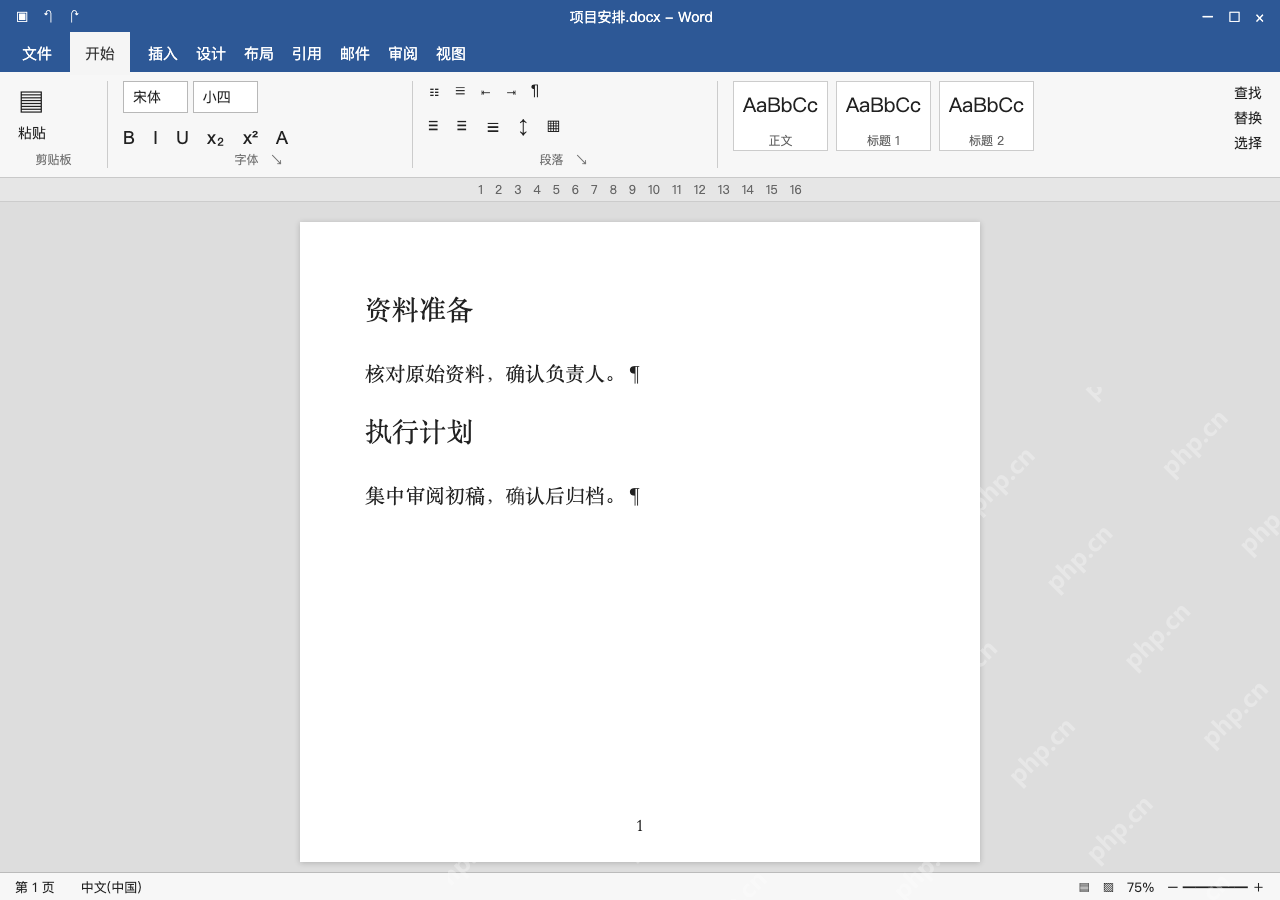
回到正文界面,「资料准备」和「执行计划」已经顺次排在同一页,之前的手动分页符标记也消失了。顺便检查下有没有多余的空段落,标题有没有和后面的正文错开。
按 Ctrl+S 存好当前的副本,再切到打印预览核对实际输出效果。要是文档内容太长自动分页完全是正常情况,别硬把所有内容都挤到同一页才算删成功。