


想在 word 流程图的连线上加文字,最稳妥的方法是先选中连接线,能直接加的直接右键操作就行;要是你用的版本不支持直接在线条上输字,就插一个无填充无轮廓的文本框,挪到连线边上就好。下面直接拿现成的 word 流程图举例一步步说。
第一步:选中流程图连线
打开已经画好的流程图,点一下你要加说明的那条连接线。线条选中之后,两端或者线段附近一般会出现控制点,这时候再右键或者插文本框,后面加的文字位置才好对准。
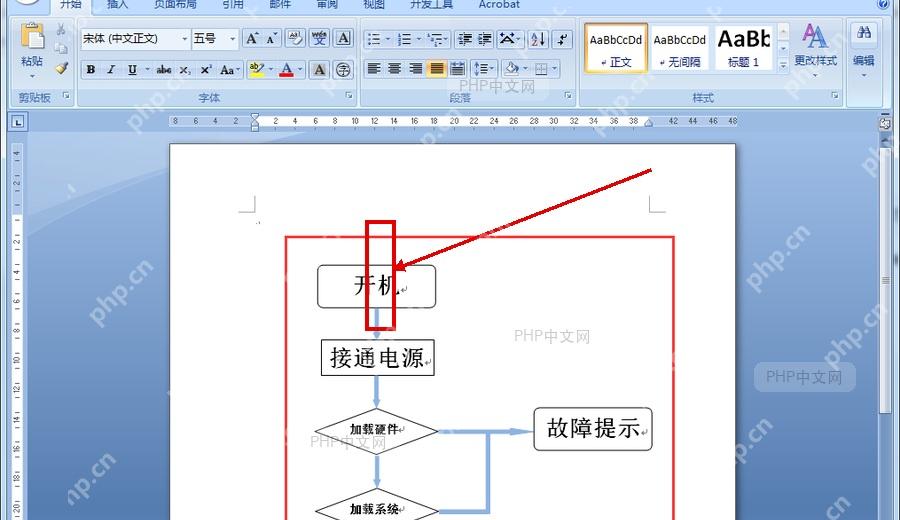
第二步:添加线条文字
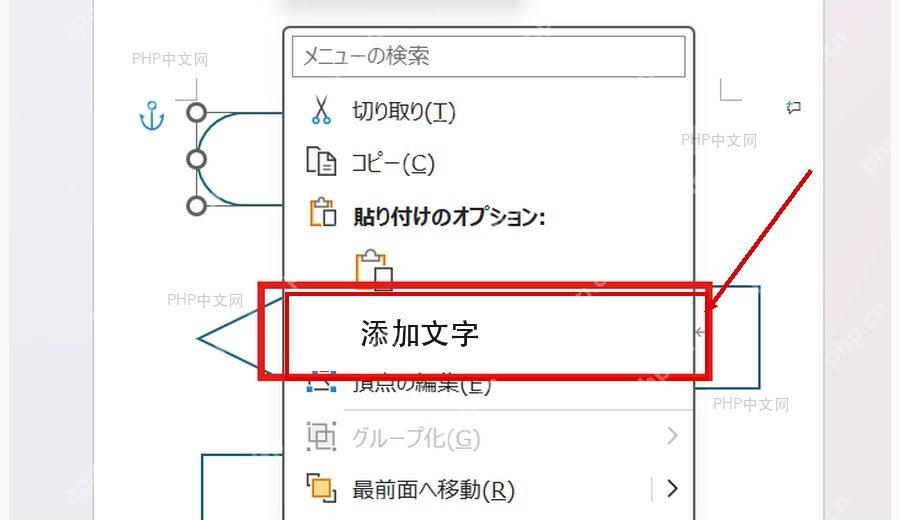
在连线上点右键,要是菜单里有“添加文字”或者“添加文本”选项,直接点它,输入“是”“否”“通过”“返回”这类流程判断用的文字就行。有些 Word 版本的普通连接线右键是没有这个选项的,这时候不用重画整个流程图,切到顶部的“插入”选项卡,选“文本框”或者“绘制文本框”就可以。

Cn Password Generator
下载
安全的随机密码生成器。支持自定义长度、字符类型(大写/小写字母、数字、特殊符号),排除相似字符,批量生成。纯 Python 标准库,无需 API 密钥。
第三步:调整文本框格式
输完文字,把文本框拖到连线边上,或者直接放到线段中间都行。选中文本框,去“形状格式”面板里把“形状填充”设成“无填充”,“形状轮廓”设成“无轮廓”,再按需把文本框宽度缩到合适大小。这样不管是打印还是导出 PDF,都只会显示文字,看不到多余的文本框边线。
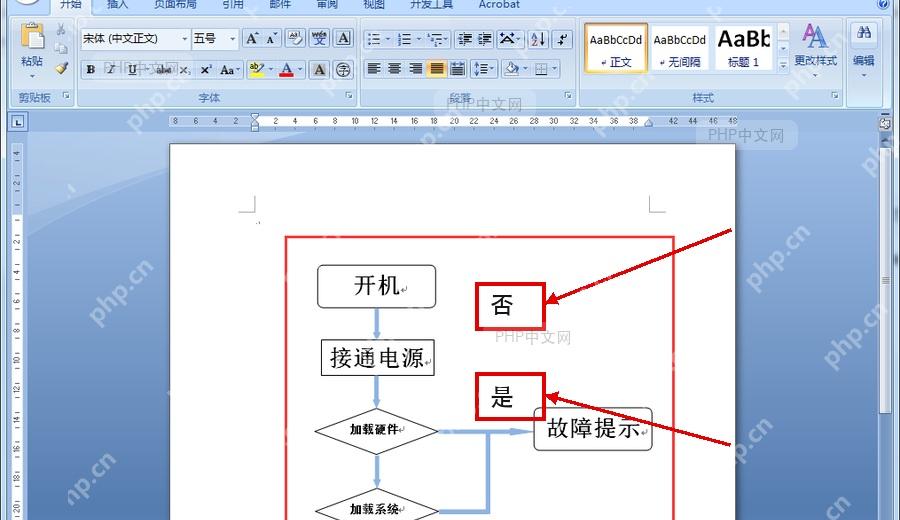
要是拖文字的时候总对不准、容易乱跑,可以同时选中文本框和对应的流程图形状,点“组合”把它们固定在一起,之后调整整个流程图的时候,连线上的说明文字就不会随便错位了。











