


在excel里查找人名,最快的操作就是点「开始」选项卡里的「查找和选择」,也可以直接按快捷键ctrl+f调出查找窗口。要是表格里有重名人员,推荐用「查找全部」一次性列出所有匹配位置,再挨个核对部门、手机号等信息,不容易出错。
第一步:打开查找入口
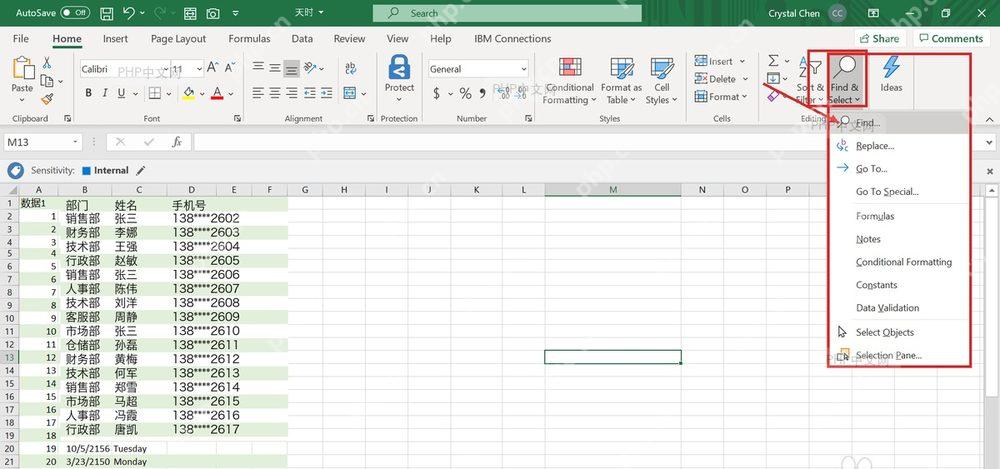
先切到存了人员名单的工作表,点开顶部「开始」选项卡,在右侧「编辑」分组里找到「查找和选择」,点一下再选「查找」就好。哪怕表格拉得特别宽,也不用提前选中姓名列,直接打开查找窗口就能搜索整个当前工作表的内容。
第二步:输入要查的人名
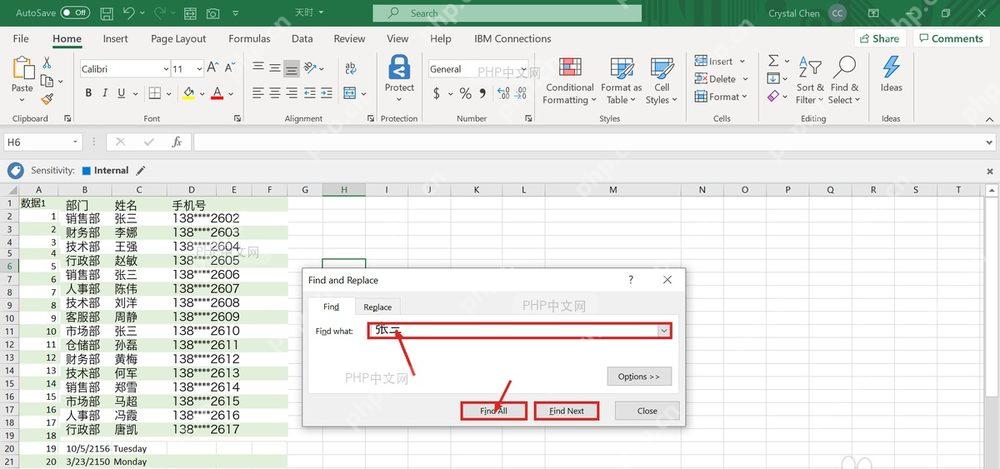
在查找窗口的「查找内容」输入框里,敲入你要找的完整人名,比如“张三”。如果只想直接跳到第一个匹配的位置,点「查找下一个」就行;要是名单里大概率有多个重名的人,点「查找全部」更稳妥,不会漏看结果。

第三步:核对查找结果
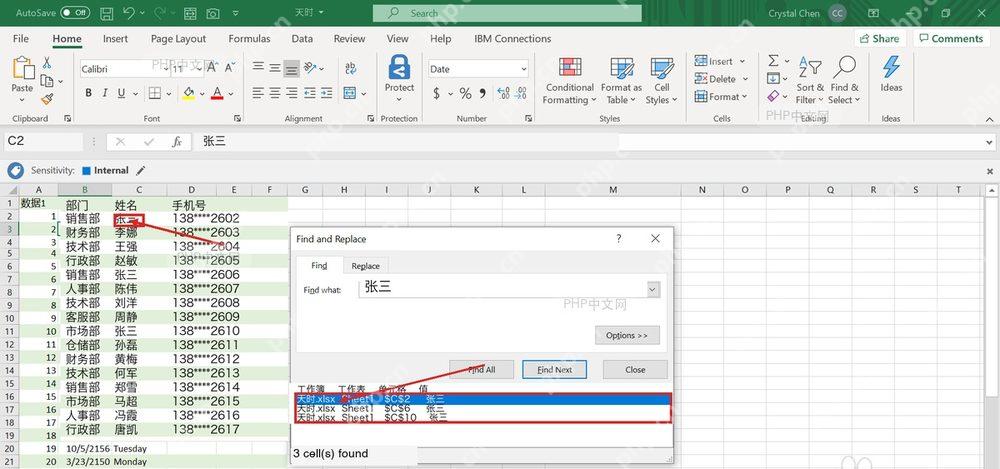
点完「查找全部」,窗口下方会自动列出所有匹配到的单元格位置。单击任意一条结果,Excel就会直接跳转到对应的姓名单元格,再对照同一行的部门、手机号或者其他相关字段,就能确认是不是你要找的那个人。
要是输完人名搜不到任何结果,先检查下是不是多打了多余空格、姓名里有生僻字或者繁简字体不匹配的情况。如果你只想单独查姓名列的内容,可以先选中整列姓名再按Ctrl+F,这样就不会把备注、地址等其他列里的同名文字也误搜出来。











