





excel里的文本型数字,常用三种方法转成正常数值:错误检查一键转换、选择性粘贴乘1、分列功能转换。要是只有零星几个单元格要处理,直接用错误检查最方便,整列大批量转的话,选选择性粘贴或者分列效率更高。下面的操作步骤都是基于microsoft excel 2019/2021/365版本的界面写的,wps表格对应的功能入口名字几乎一样,照着找就行。
第一步:选中文本数字区域
先选中你要处理的整列或者部分单元格区域。文本型数字很好认:单元格左上角有绿色小三角,点进去看公式栏,数字前面带个英文单引号。要是只有三两个单元格,直接点旁边弹出来的黄色感叹号菜单,选「转换为数字」就搞定。批量转换的时候注意,选区只框要转的数字就行,别把表头也选进去。
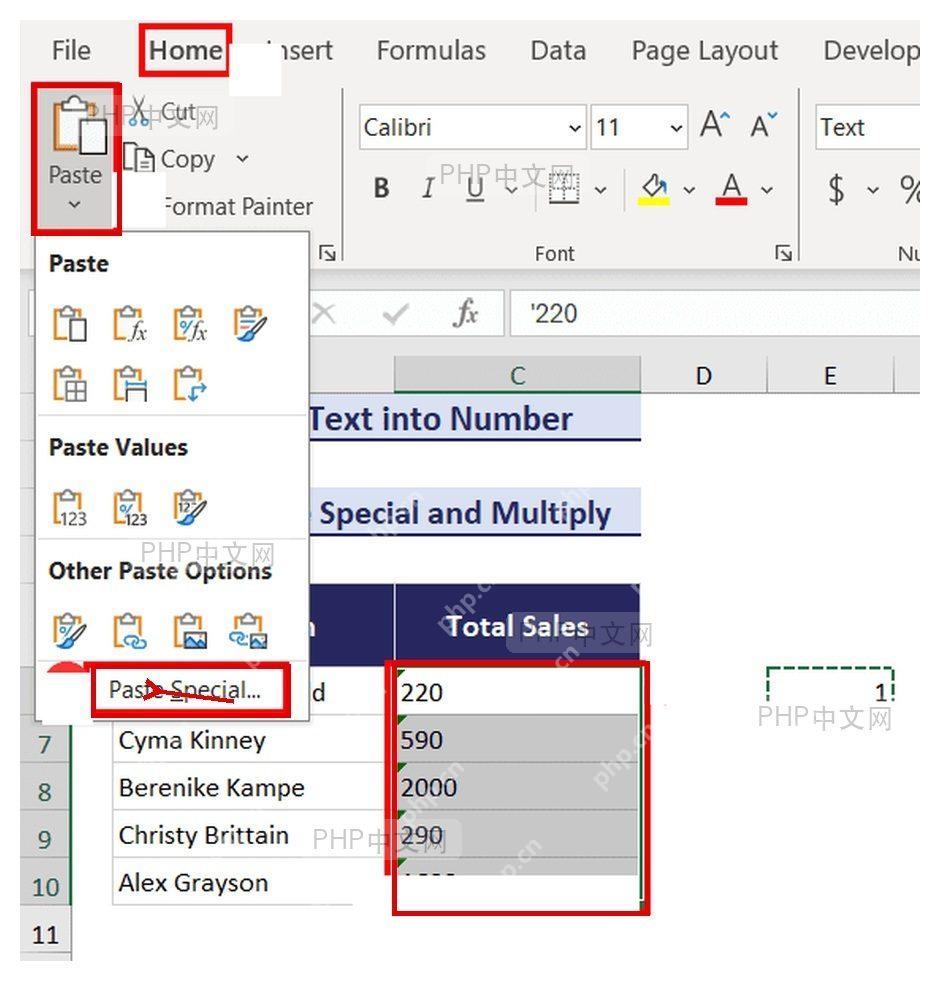
第二步:用选择性粘贴乘以 1
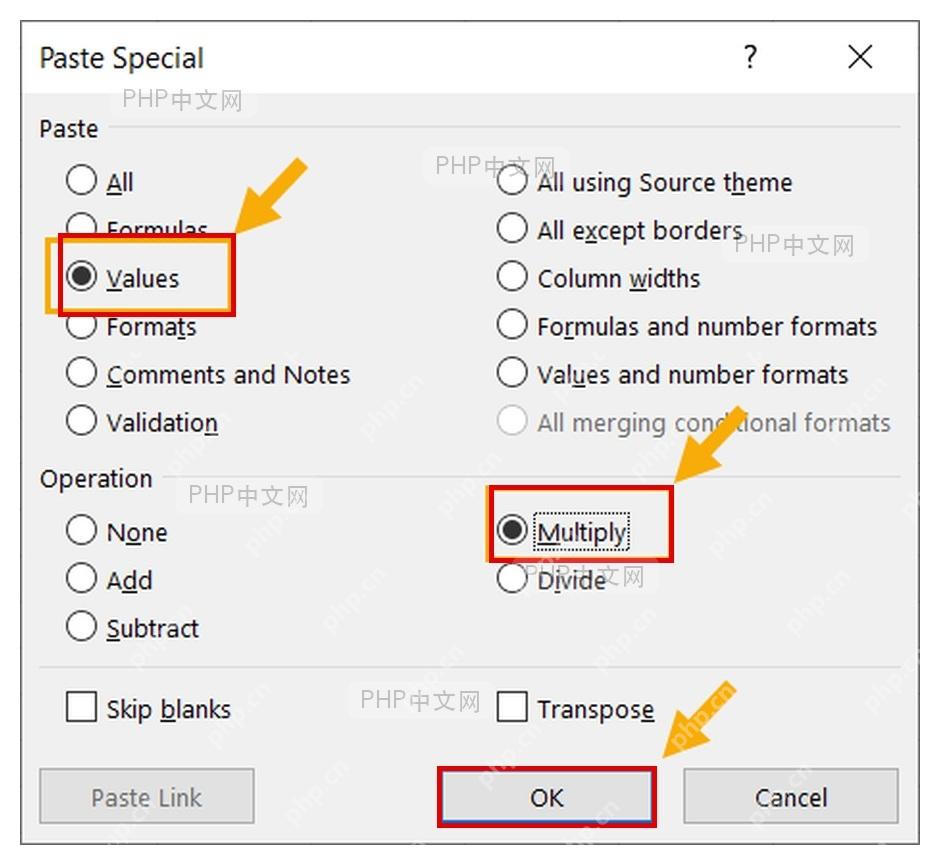
找旁边任意一个空白单元格,输个数字1,把这个单元格复制下来。再切回之前选好的文本型数字区域,点顶部「开始」选项卡的「粘贴」下拉按钮,找到「选择性粘贴」。弹出的设置窗口里,勾选「数值」,下方运算栏选「乘」,点确定。Excel会自动把选区里的文本数字按数值重新计算一遍,结果直接留在原单元格,不用挪位置。

清理、标准化、验证并汇总杂乱的 Excel 工作簿。当 Codex 需要处理 `.xlsx`、`.xls`、`.xlsm` 或 `.csv` 格式的数据时使用,包括:统一表头格式、删除空白行与空白列、修剪文本内容、去重记录、检测数据质量问题、拆分或合并工作表、生成清洗后的工作簿,以及为业务电子表格生成审计摘要。
第三步:用分列强制识别为常规数字
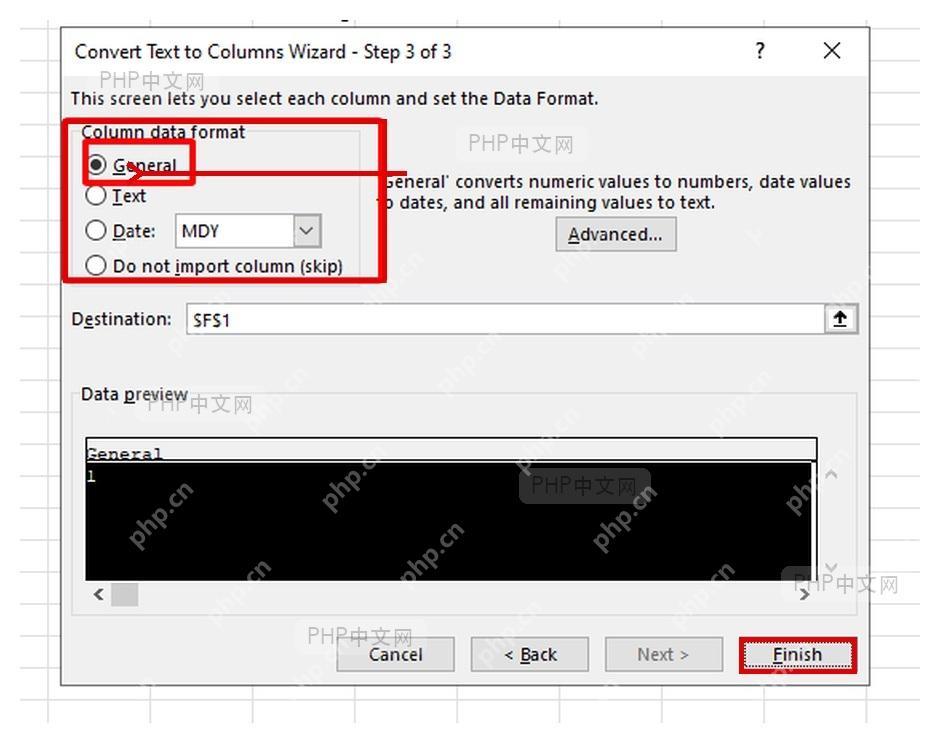
要是你这列数字是从别的系统导出来的,用前面的方法转完还是没法求和,就用分列功能处理。选中整列,点顶部「数据」选项卡,点「分列」按钮。前两步所有设置都保持默认直接点下一步,到最后一步把列数据格式选为「常规」,再点完成。转完之后单元格左上角的绿色小三角会消失,数字默认会靠右对齐,你用 =SUM(数字区域) 公式试下能不能正常求和,能出结果就说明已经转成正常数值了。
要是上面的方法试完还是转不成功,基本是数字里混了空格、看不见的特殊字符、中文逗号或者多余的货币符号,先开「查找替换」把这些多余字符清掉,再重新跑一遍选择性粘贴或者分列流程就好。














