




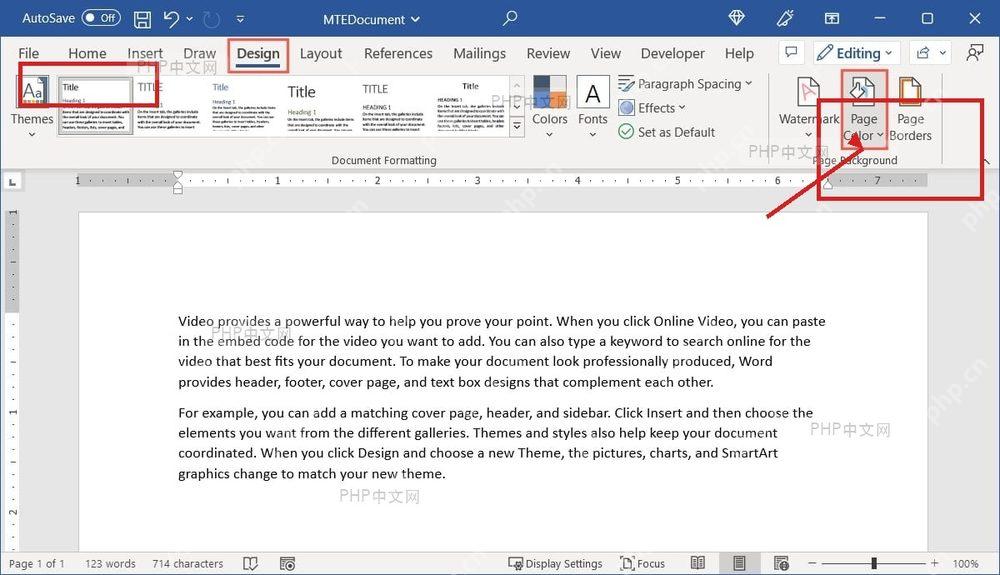
word改页面底色的入口在「设计」选项卡的「页面颜色」里:点开色板点选任意颜色,当前文档页面立刻就会换成对应底色。下面的操作以microsoft word 365/2021桌面版界面为准,旧版word去「页面布局」选项卡里找类似入口就可以。
第一步:切到设计选项卡
打开要调整的文档,直接点顶部功能区的「设计」。页面颜色、页面边框和水印这些功能,都集中在右侧的「页面背景」区域;如果Word窗口缩得太窄,按钮会被折叠到隐藏菜单里,先把窗口拉大就能直接看到全部功能键。
第二步:展开页面颜色面板
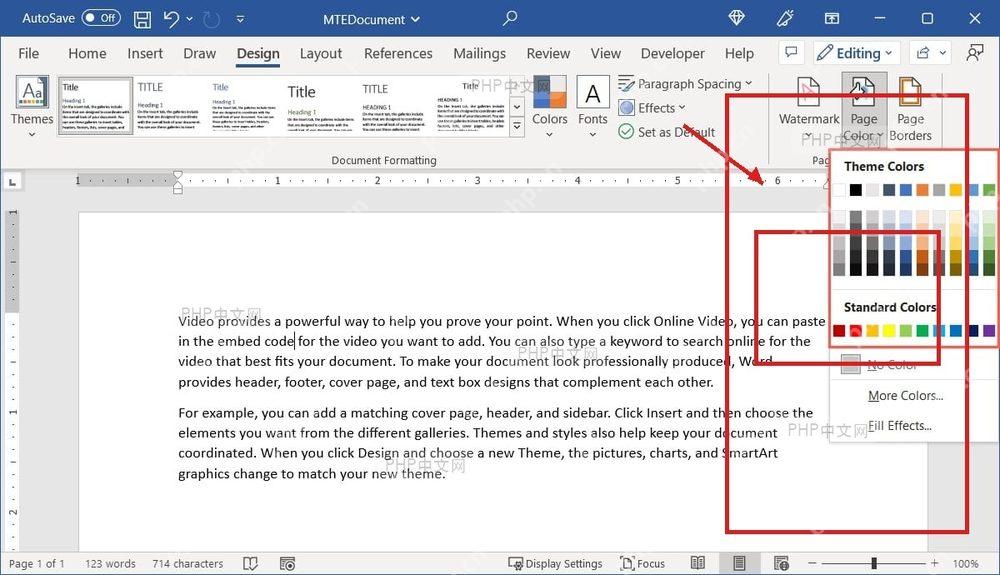
在「页面背景」区域点「页面颜色」按钮旁边的小下拉箭头,就能展开完整的颜色选择面板。面板上方是适配文档风格的主题颜色,下方是固定的标准颜色,普通文档优先选浅色更稳妥,避免正文和底色对比度太低看不清内容。
第三步:选好想要的页面底色
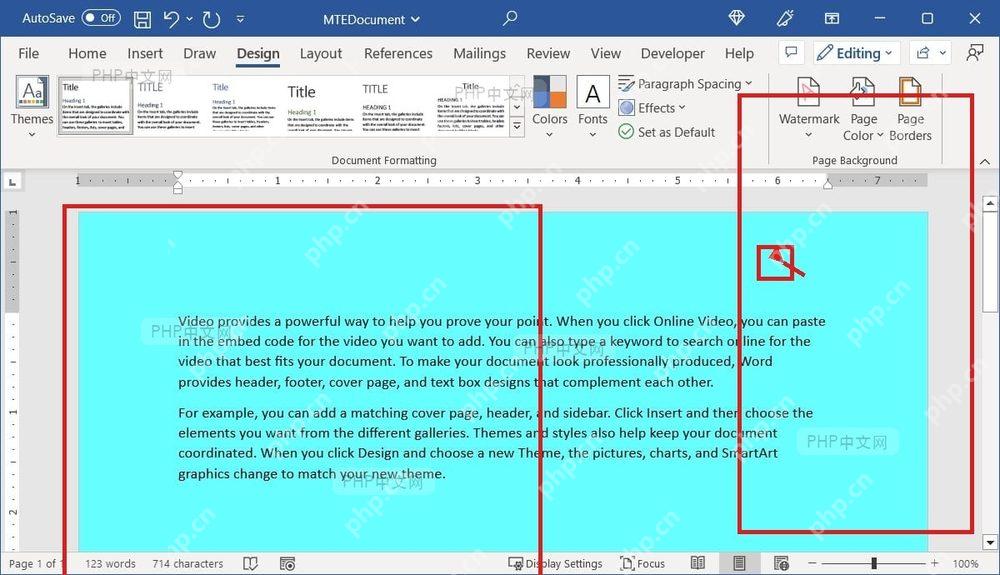
在色板里点选你需要的颜色,编辑区的页面立刻就会显示新的底色。做正式文件的时候,浅蓝、浅绿、浅黄这类柔和底色更适合长时间阅读;如果选了深色底色,记得同步调整字体颜色,不然打印或者导出PDF之后很容易看不清内容。

第四步:自定义其他颜色或者恢复白底
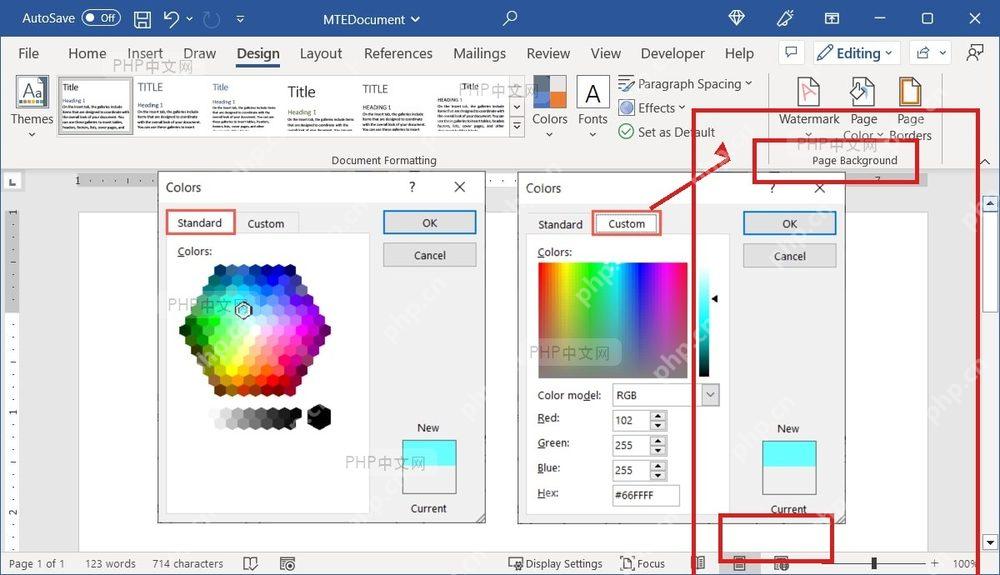
如果自带色板里找不到合适的颜色,点「其他颜色」就能打开完整的颜色设置窗口,既可以选预设的标准色块,也能切到自定义页输入RGB数值调精准颜色。想要撤销页面颜色换回默认白底的话,回到同一个菜单选「无颜色」就行,比手动逐段清格式要干净得多。
页面颜色属于当前文档的全局页面背景设置,和单独给文字加的底纹、高亮显示不是一回事。要是需要把设置好的底色也打印出来,得先去Word选项的「显示」分类里勾选「打印背景色和图像」,确认预览效果没问题再打印就可以了。














