


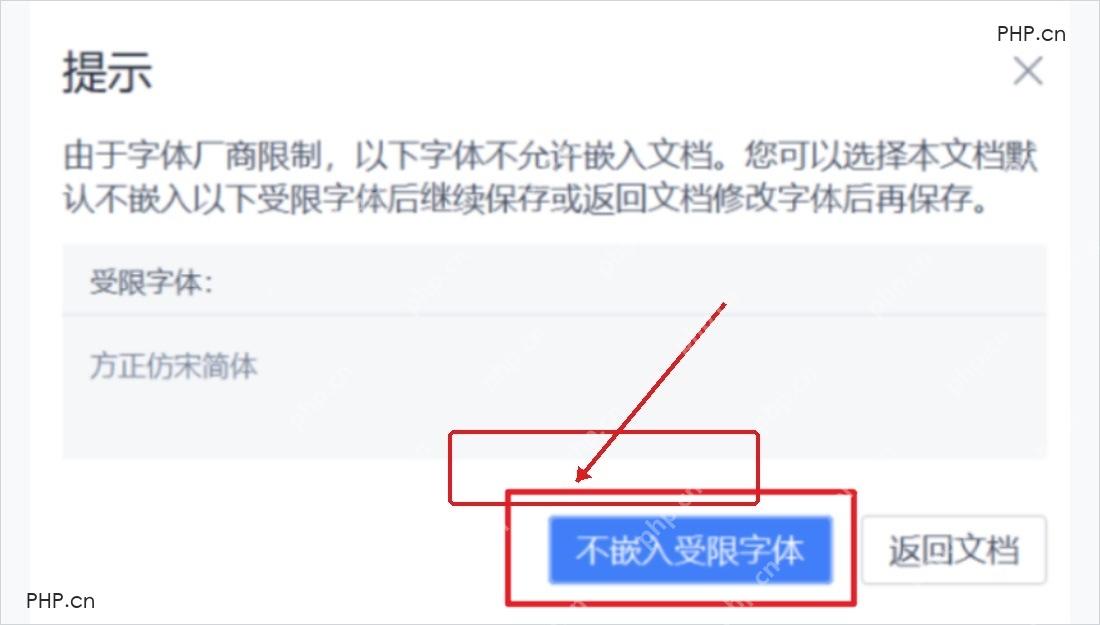
弹出「由于字体厂商限制,以下字体不允许嵌入文档」提示的时候,别反复点保存瞎试。最快的处理是直接点「不嵌入受限字体」就能继续存;想要以后彻底不再弹这个提示,可以关掉「将字体嵌入文件」开关,或者把提示里列出的受限字体换成允许嵌入的。以下操作以wps文字处理.docx格式word文档为例,微软microsoft word也可以照着「取消嵌入字体或者替换受限字体」的思路处理。
第一步:先选择不嵌入受限字体保存
提示窗口里会列清楚所有受限字体的名称,比如「方正仿宋简体」。要是当下只想赶紧把文件存下来,直接点「不嵌入受限字体」就行——这么操作不会丢失任何文档内容,只是对方电脑没装该字体的话,打开后会自动替换成系统里相近的字体。别点「返回文档」之后直接关文件,很容易把刚修改的内容留在未保存状态,白忙活。
第二步:关闭将字体嵌入文件开关
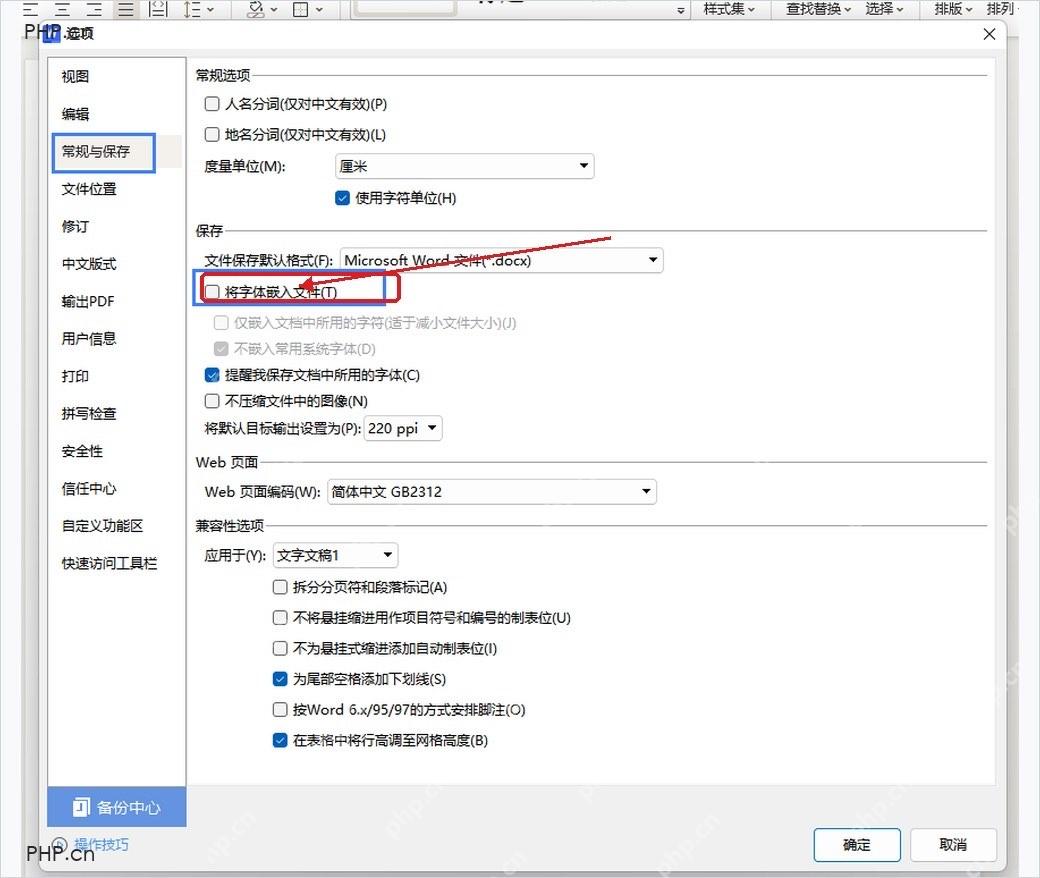
想让之后保存都少弹这类提示,点顶部菜单栏的「文件」,找到「选项」入口,在「常规与保存」页面里找到「将字体嵌入文件」,取消勾选后点「确定」就好。普通办公文档这么用完全没问题,大多数场景下我们只需要保留文字内容和基础版式,没必要把商业字体一起打包塞进docx文件里。
第三步:替换提示里的受限字体
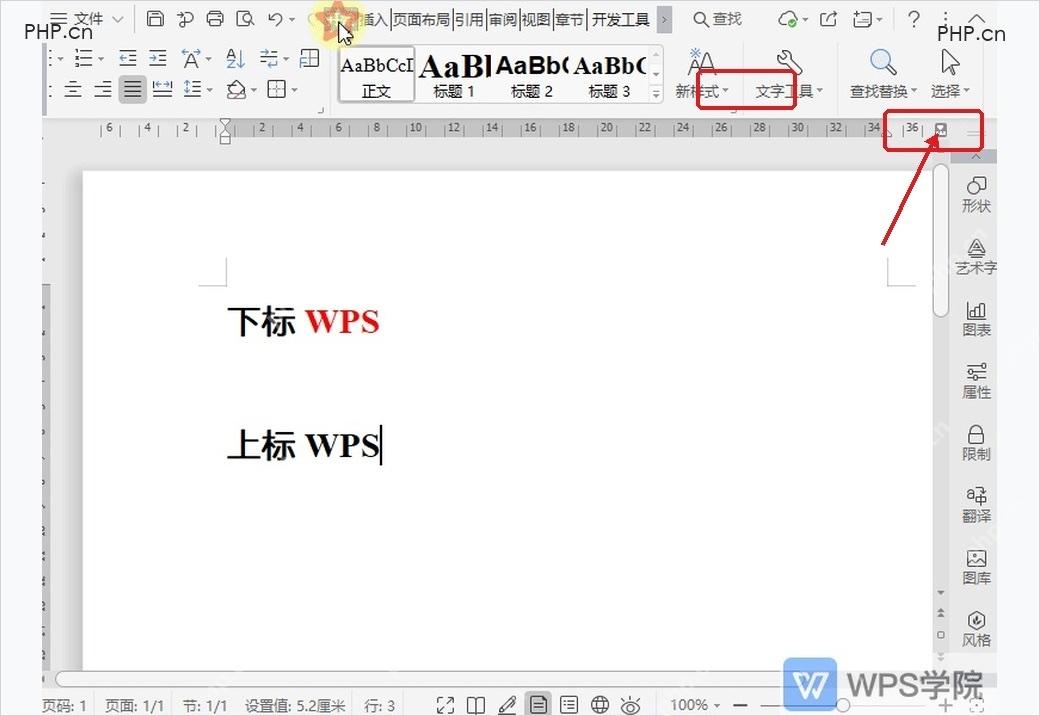
如果这个文档必须发给其他人后续编辑,最好直接把提示里的受限字体换掉。按Ctrl+H快捷键打开「查找和替换」窗口,从「格式」里选择字体筛选条件,把所有用了受限字体的内容查出来,统一替换成宋体、微软雅黑、等线这类普及率很高的常用字体。替换之前建议先另存一份文件副本,合同、标书、论文这类对排版要求敏感的文件尤其要注意。

安全的随机密码生成器。支持自定义长度、字符类型(大写/小写字母、数字、特殊符号),排除相似字符,批量生成。纯 Python 标准库,无需 API 密钥。
第四步:查看字体本身的嵌入权限
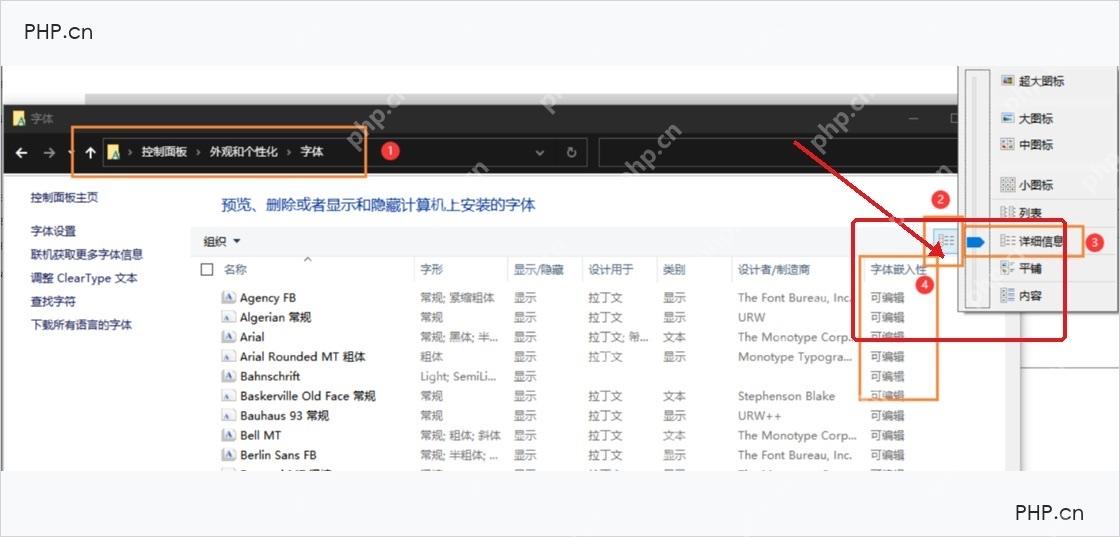
拿不准哪种字体会触发提示的话,可以打开Windows的「控制面板」,进入「外观和个性化」分类里的「字体」页面,把查看方式切到「详细信息」视图,就能看到「字体嵌入性」这一列。标注显示「可编辑」的字体通常适合随文档嵌入;如果显示受限或者不允许嵌入,就别把它作为必须保留的正文主字体大量使用。
全部设置完之后再保存一次文件,要是没再弹出字体厂商限制提示,说明当前文档影响保存的字体嵌入问题已经处理完了。如果仍然弹窗,就照着提示里列的字体名称继续替换,直到提示里的字体列表清空就行。













