


在ppt里调图片大小,思路其实特别清楚:先选中图片,只是临时缩放的话拖角点就行,要精准尺寸就打开「大小和位置」或者「设置图片格式」面板,直接输高度、宽度数值就好。以下操作都基于microsoft powerpoint软件。
第一步:选中图片
点一下幻灯片里要调整的图片,等四周出现控制点了再动手。四个角的控制点拖的时候是等比例缩放的,边中间的控制点只会单独拉宽或者拉高,特别容易把图扯变形,调普通照片的话尽量只拖角点。
成品ppt在线生成,百种模板可供选择☜☜☜☜☜点击使用;
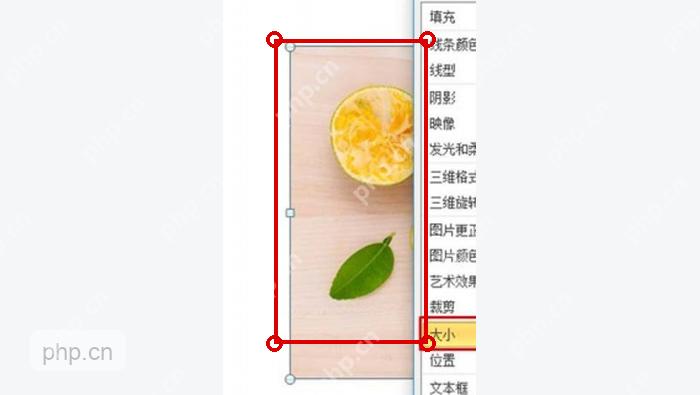
第二步:打开大小面板
如果只是大概调个大小,直接拖角点就够用。要是得给图片设固定尺寸,就右键点图片,选菜单里的「大小和位置」,就能调出尺寸设置的地方,这个方法特别适合把好几张图统一成一样的宽或者高。

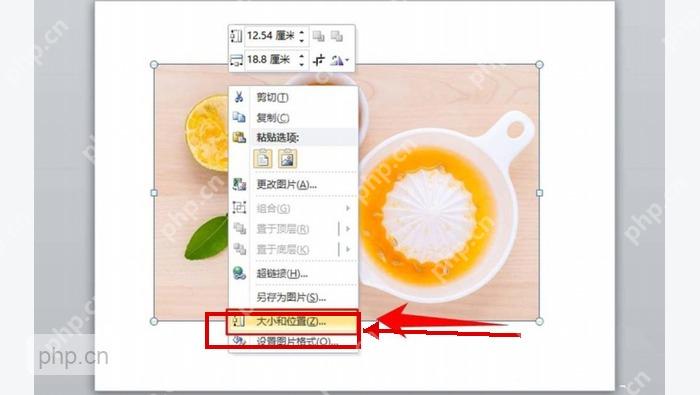
第三步:输入高度宽度
需要给图片设固定尺寸的时候,不管是右键进「大小和位置」,还是在侧边栏开「设置图片格式」,找到「大小」板块直接输高度、宽度数值就行。默认单位一般是厘米,输完按回车,PPT马上就会按你填的数调整图片大小。
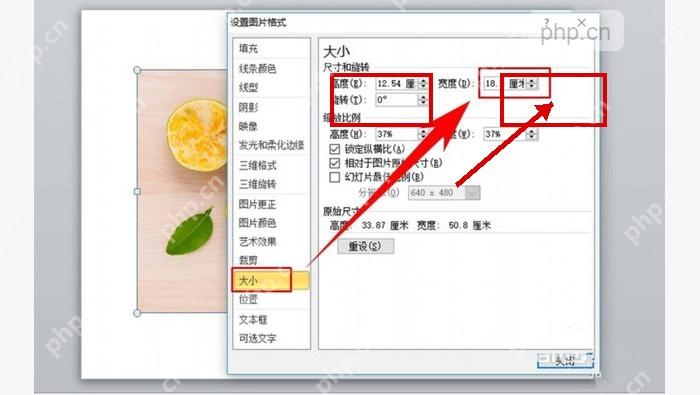
第四步:锁定纵横比
怕照片被拉扁扯变形的话,记得别取消「锁定纵横比」的勾选,之后只改高度或者宽度其中一个数值就行。要是想让图片填满指定的版式区域,调好基础尺寸之后用「裁剪」功能裁掉多余的边就好,千万别直接拖边硬拉,把人物、产品图拉得歪歪扭扭的。
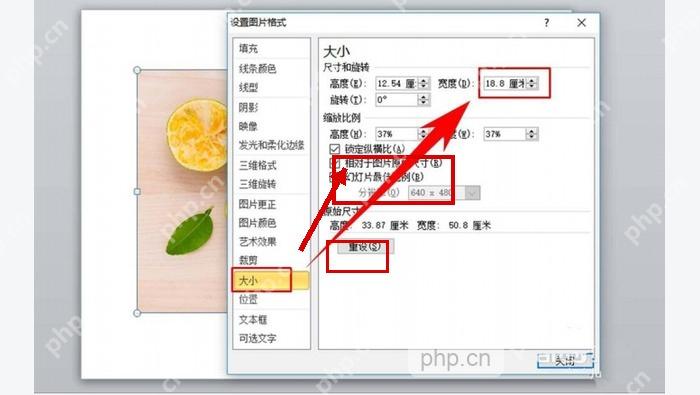
要是要调的图片特别多,可以先把第一张调到合适的大小,剩下的要么用格式刷统一刷,要么直接在大小面板给其他图输同一组数值就行。如果发现图片边缘缺了一块,先去检查「裁剪」的设置,确认不是裁多了,再去调宽高数值。













