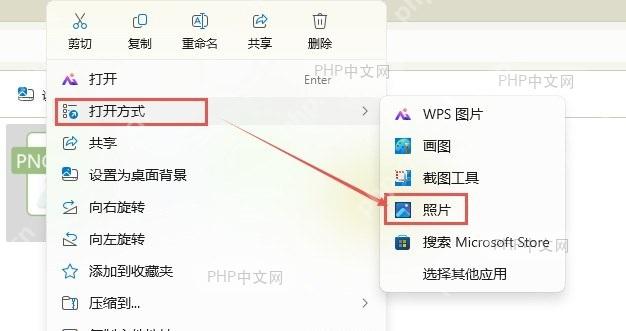
在wps文字中插入图片失败,可能是文件损坏、路径异常或内存不足导致。以下是排查和解决方法,按步骤操作即可。
第1步:检查图片文件是否损坏
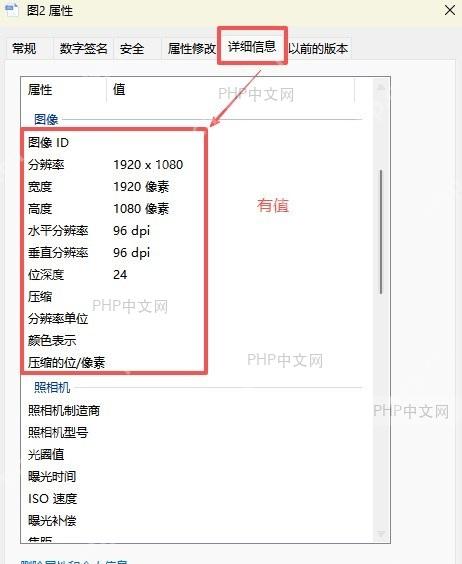
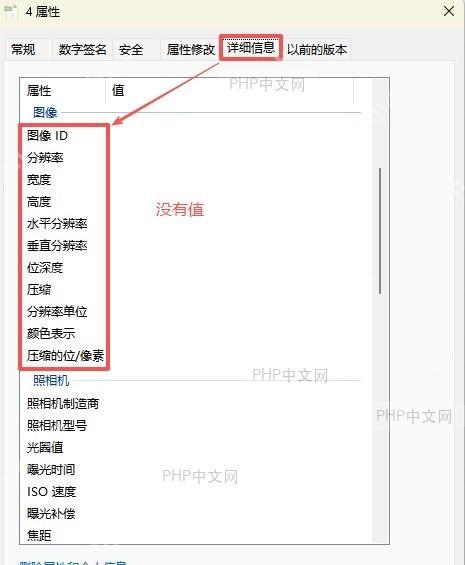
首先确认待插入的图片是否损坏。右键点击图片,选择“属性”,查看分辨率、像素等详细信息。如果显示参数异常(如分辨率过低或格式不支持),说明图片本身存在问题。此时建议更换一张正常图片,或使用其他工具修复原图后再尝试插入。
第2步:检查图片存储路径是否异常
如果图片属性正常,但插入时仍失败,可能是存储路径问题。将图片另存至新路径(如桌面),然后重新插入文档。确保路径中无特殊字符或过长名称,避免因路径异常导致无法访问图片。

WPS macOS Helper
下载
{"answer":"协助 macOS 用户准备、转换、导出及排查 Word、PDF、Markdown、PowerPoint 和 Excel 文件,确保 WPS Office 工作流程可靠。"}
第3步:检查运行内存是否不足
若以上步骤均未解决问题,可能是程序内存不足导致。关闭其他已打开的文字文档,释放系统资源。如果问题仍未解决,考虑下载安装Windows版(64位)WPS,以获得更稳定的运行环境。同时,可以打开任务管理器,检查WPS占用内存情况,确保没有其他程序占用过多资源。