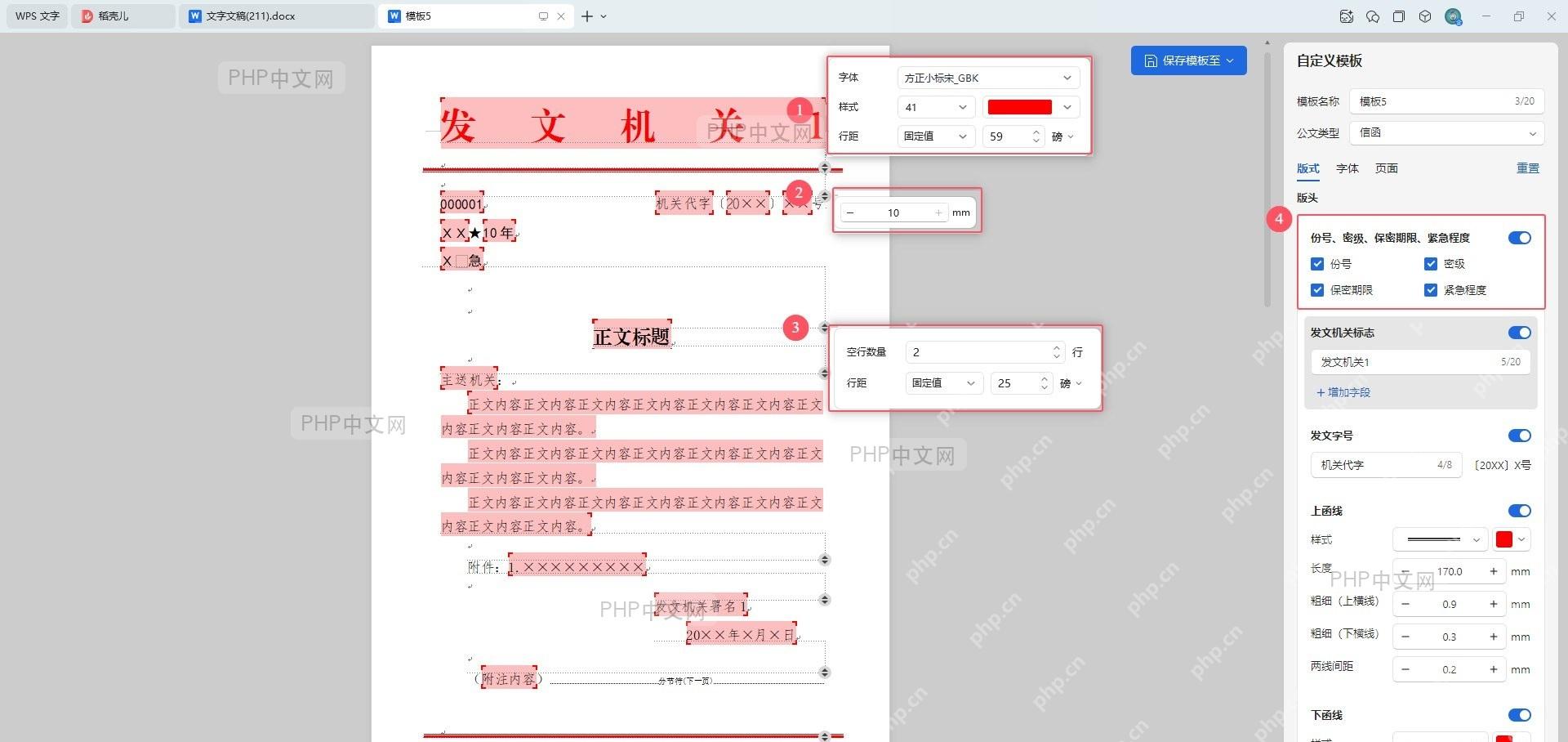
如果你的 wps 公文排版页边距不是“上3.7,下3.5,左2.8,右2.6”,可以通过两种方式快速调整:一种是直接修改当前文档的页边距,另一种是创建自定义模板以长期适用。以下是具体操作步骤。
第1步:直接修改页边距
打开 WPS 文档后,点击顶部菜单栏中的【页面布局】选项卡。在该选项卡中找到并点击【页边距】按钮,然后选择【自定义边距】。此时会弹出一个设置窗口,你可以手动输入标准公文要求的页边距值:“上3.7,下3.5,左2.8,右2.6”。确认无误后点击【确定】保存设置。
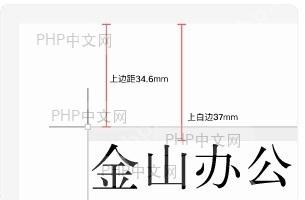
第2步:创建自定义模板
为了方便后续批量使用标准页边距,可以创建一个自定义模板。依次点击【WPS AI】选项卡,然后选择【公文排版】,最后点击【新建】进入模板设置界面。在模板设置界面中,找到页边距设置区域,将页边距调整为“上3.7,下3.5,左2.8,右2.6”。完成设置后,点击【保存】按钮,将模板保存到你的账号中。

WPS macOS Helper
下载
{"answer":"协助 macOS 用户准备、转换、导出及排查 Word、PDF、Markdown、PowerPoint 和 Excel 文件,确保 WPS Office 工作流程可靠。"}
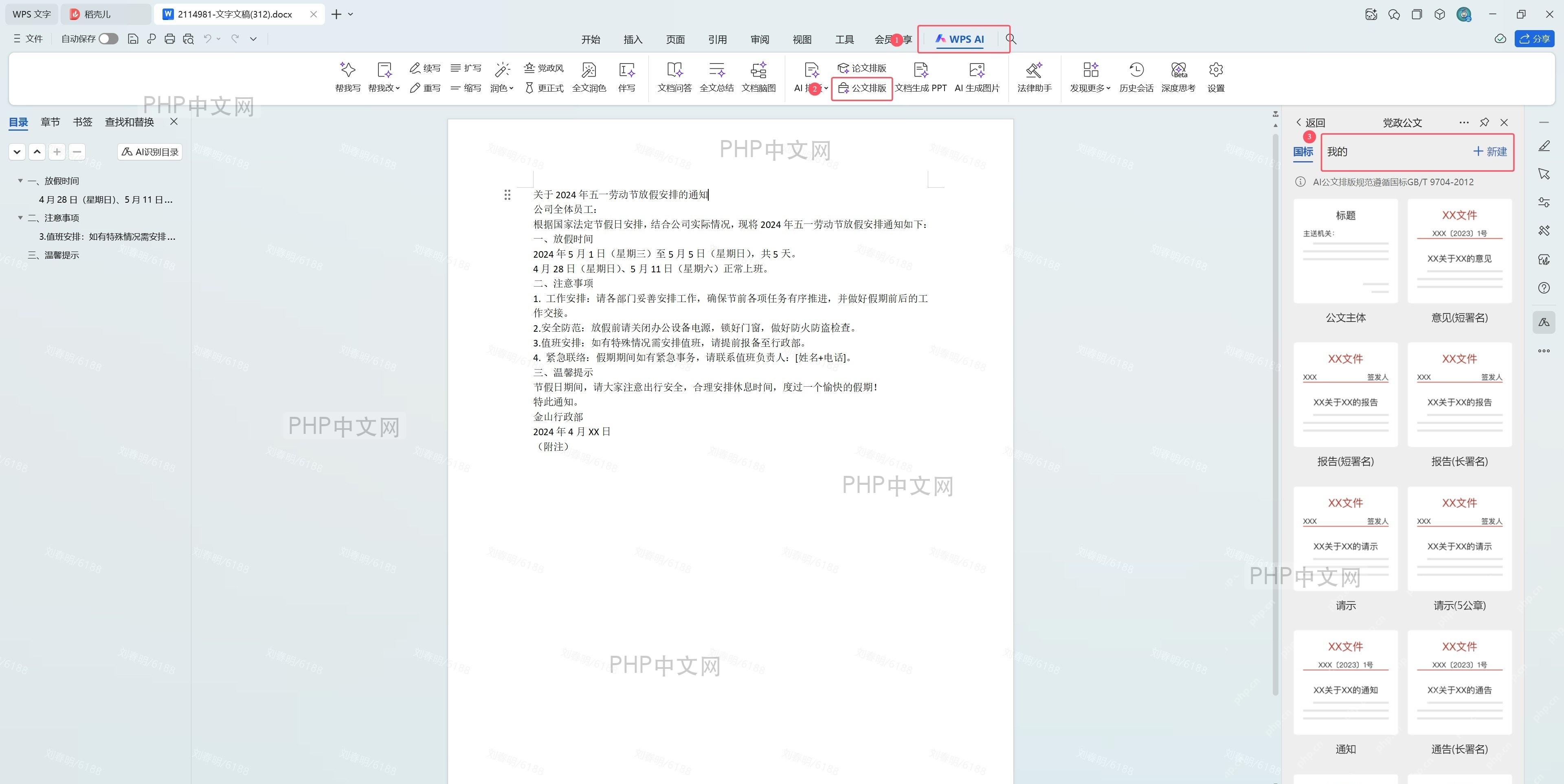
第3步:验证与应用模板
保存模板后,回到【公文排版】界面,选择你刚刚创建的自定义模板。确认模板已正确加载后,点击【开始排版】按钮,系统将自动应用你设置的页边距。此时,你可以检查文档的页边距是否已成功调整为“上3.7,下3.5,左2.8,右2.6”。