





想让所有pdf都默认用wps office打开,最快的办法很简单:右键任意一个pdf文件,点开「打开方式」,选择wps office,再勾选「始终使用此应用打开 .pdf 文件」就搞定。本次操作环境是windows 10,用到的软件是wps office。
这个操作改的是Windows系统里PDF的文件关联,压根不会动PDF本身的内容,只要你电脑已经装了WPS Office,跟着下面几步来就行。
第一步:选中PDF文件
先打开存着PDF的文件夹,随便找一个PDF文件单击选中。注意要选后缀为.pdf的文件,别误选成旁边的Word文档,看文件列表的「类型」栏,显示是WPS PDF文档或者PDF文件就没问题。

第二步:进入打开方式
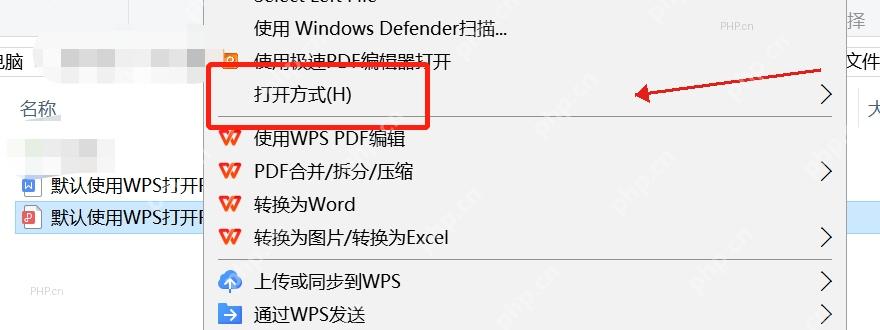
在刚选中的PDF文件上点右键,弹出来菜单后把鼠标挪到「打开方式」选项上。哪怕右键菜单里已经直接有「使用WPS PDF编辑」这类入口,点了也只是临时用WPS打开而已,要改默认程序的话,还是得从「打开方式」这个入口接着选。

第三步:选择WPS Office
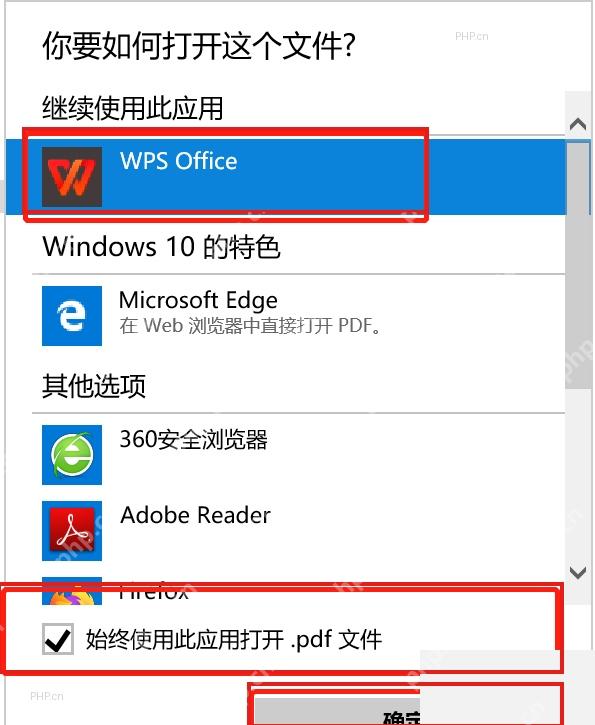
在弹出来的应用列表里选WPS Office,可别忘了勾上「始终使用此应用打开 .pdf 文件」——这个勾选才是把WPS设为默认PDF打开程序的关键。确认之后,Windows系统就会把所有.pdf格式文件的默认打开方式都换成WPS Office。
第四步:检查打开结果
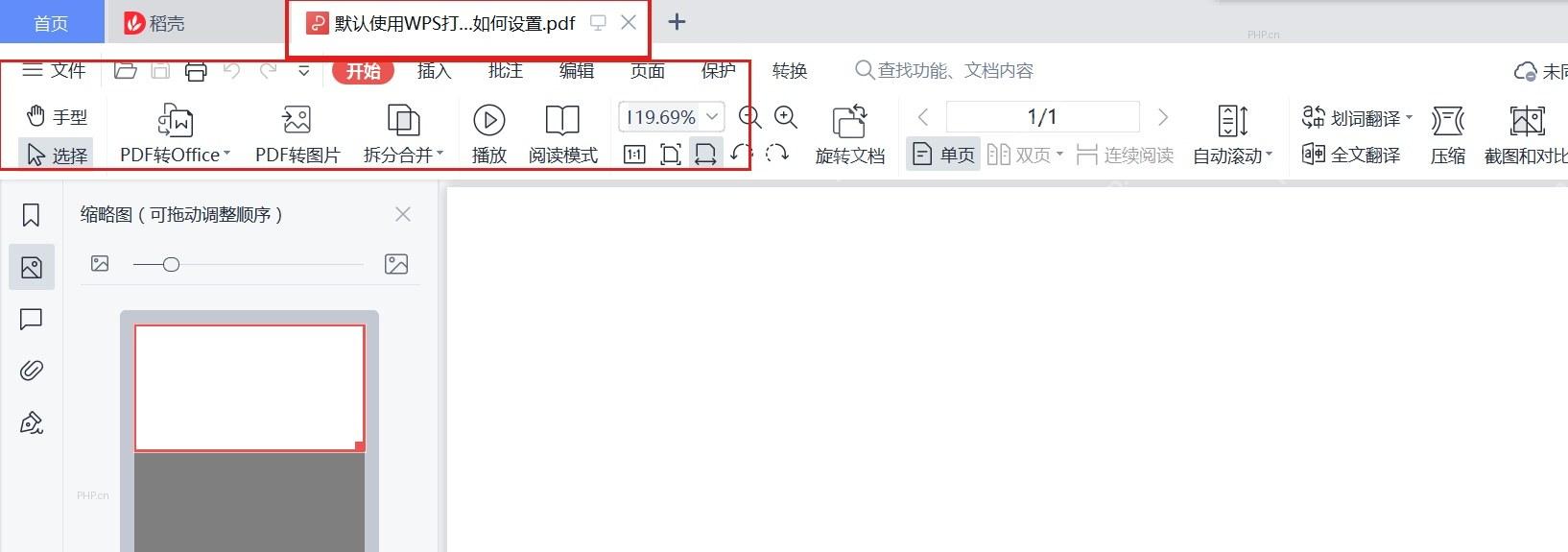
设置完之后,双击刚才选中的PDF文件试一下。要是文件顶部的标签栏显示PDF文件名,窗口功能区也出现WPS PDF的「开始、插入、批注、编辑、页面、保护、转换」这些选项入口,就说明默认打开方式已经生效啦。
要是应用列表里找不到WPS Office,先确认电脑已经装好了WPS Office,而且至少打开过一次WPS PDF组件;要是还是找不到,可以点「选择其他应用」,接着浏览本机的程序目录,手动找到WPS的安装位置选上就行。















