





希沃白板能正常备课,却提示课件版本过低或某项功能不可用,先核对软件版本比直接重装更稳。windows 版通常把版本号与检查更新放在“关于”窗口;更新过程中需要关闭正在授课的页面,未同步的课件应先保存到云课件或导出备份。
从关于窗口检查希沃白板版本
第一步:回到备课界面或授课界面,打开左下角菜单 → 帮助 → 关于我们。部分新版把“关于”直接放在菜单一级,看到版本号入口即可,不必寻找单独的“更新中心”。

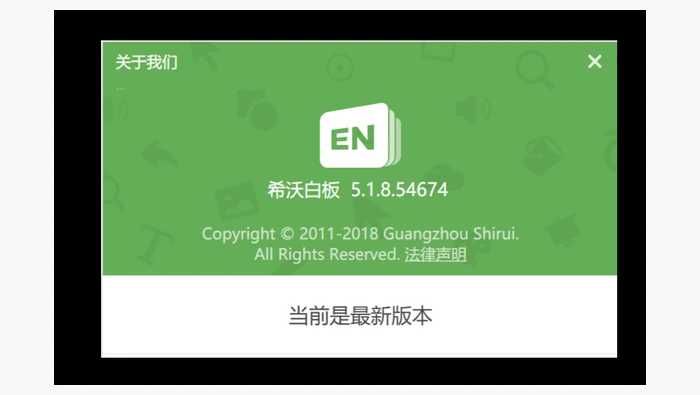
第二步:在“关于希沃白板”窗口读取完整版本号。窗口若显示“当前已是最新版本”,说明内置检查已经完成;出现新版本提示时,再单击更新或下载按钮。
安装更新并确认版本已经变化
步骤 1:更新前按 Ctrl + S 保存本地改动,并结束正在进行的投屏或录屏。下载完成后按弹窗提示退出希沃白板,避免安装程序因文件占用停在原地。
步骤 2:允许安装程序覆盖旧版本。学校电脑若弹出权限确认,需要使用有安装权限的 Windows 账号;不要删除课件目录,正常覆盖安装不会要求清空云课件。

步骤 3:重新启动希沃白板,再次进入菜单 → 关于核对版本号。仍显示旧版本时,检查是否同时安装了多个版本,并从开始菜单打开刚更新的快捷方式;下载一直失败则改用希沃官方安装包覆盖安装,保留原课件备份即可回退。














