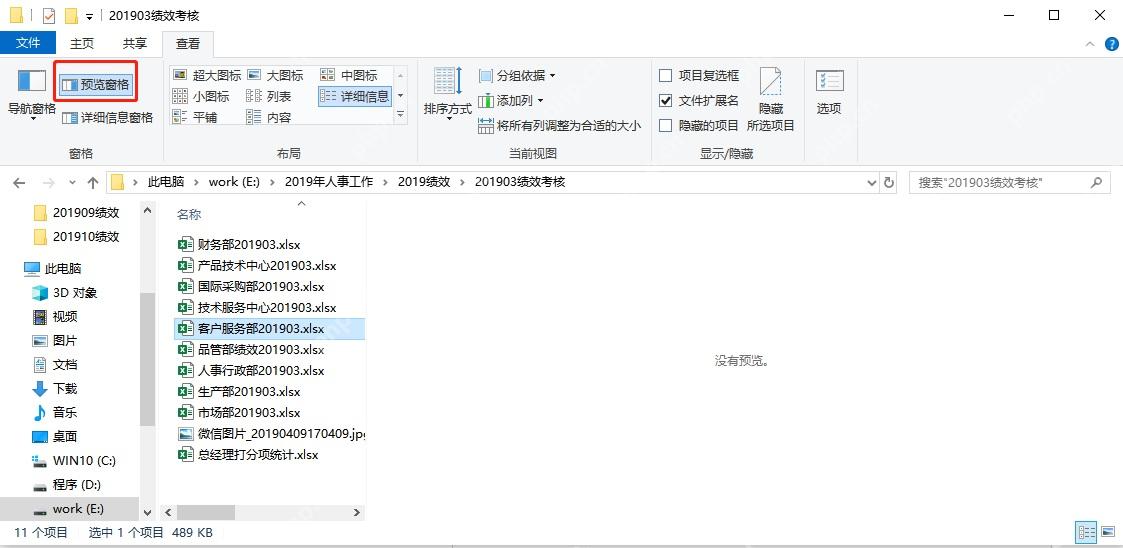
win10 文件夹右侧的文件预览区域叫“预览窗格”。在文件资源管理器的“查看”选项卡中打开后,选中受支持的图片、文本、pdf 或 office 文件,右侧就会显示内容预览。
在查看选项卡开启预览窗格
按 Win + E 打开文件资源管理器,进入任意文件夹,点击顶部“查看”。在“窗格”区域点击“预览窗格”,右侧会立即出现预览区域;再次点击同一按钮可以关闭。
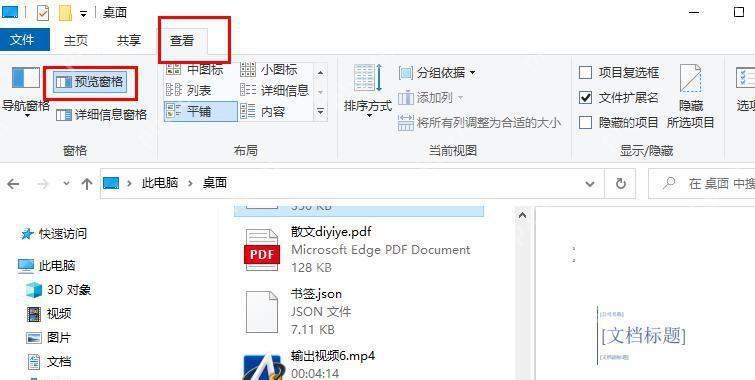
选中文件查看右侧内容
在文件列表中单击一个文件,预览内容会显示在右侧。可以拖动文件列表与预览窗格之间的分隔线改变宽度。若窗口太窄,先将资源管理器最大化,避免预览区域被压缩。
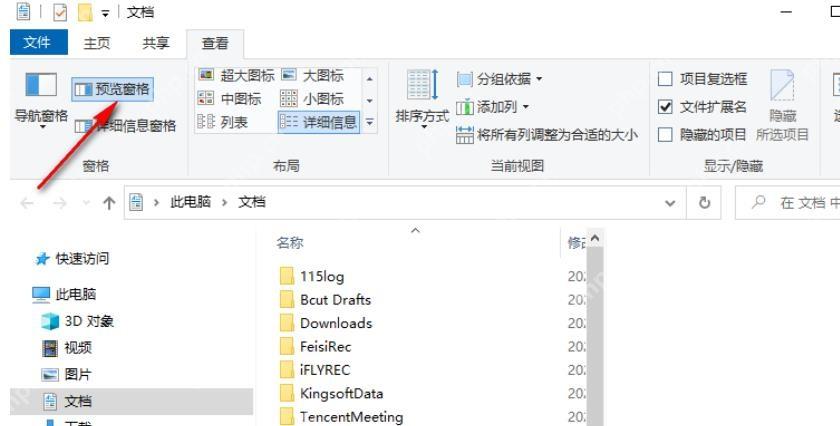
没有预览时核对文件类型
右侧显示“没有预览”通常表示该文件类型没有可用的预览处理程序,或文件内容本身异常。先用对应应用确认文件能否正常打开,再检查“文件夹选项 > 查看”中的“在预览窗格中显示预览处理程序”。不要为陌生格式随意安装未知来源的预览插件。