





在word里调整字符间距,操作很简单:先选中要改的文字,打开「字体」窗口,切到「高级」选项卡,把「间距」改成加宽或者紧缩,填好磅值点确定就行。本次操作演示用的是microsoft 365版本的word。
第一步:选中文本
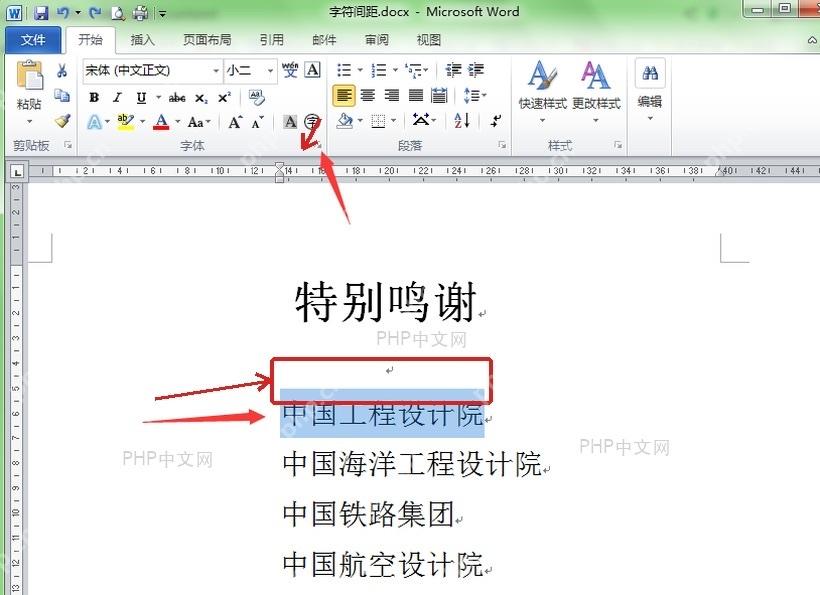
用鼠标拖选你要调整的文字,别误选整篇文档。要改标题就只选标题,只想把某一行名单拉开点间距,就单独选那一行。等选中的区域变成蓝底,直接点顶部「开始」选项卡下,字体功能区右下角的小箭头就行。
第二步:进入高级设置
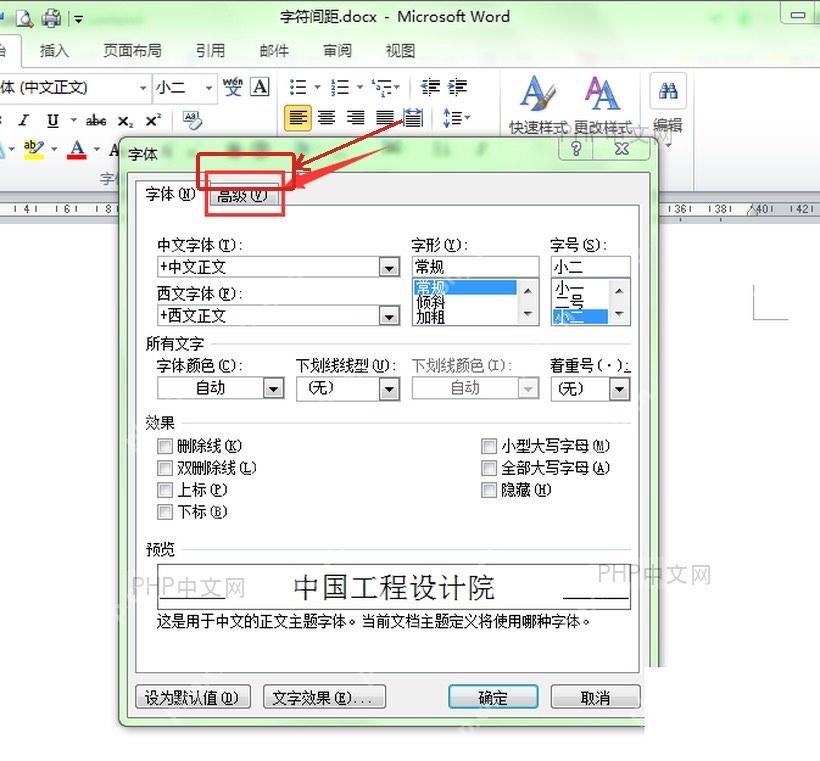
字体窗口弹出来之后,看顶部的标签栏。平时调字号、字体颜色都在「字体」标签页,字符间距的设置藏在旁边的「高级」标签里,一定要切过去,不然找不到间距、磅值的设置项。
第三步:选择间距类型
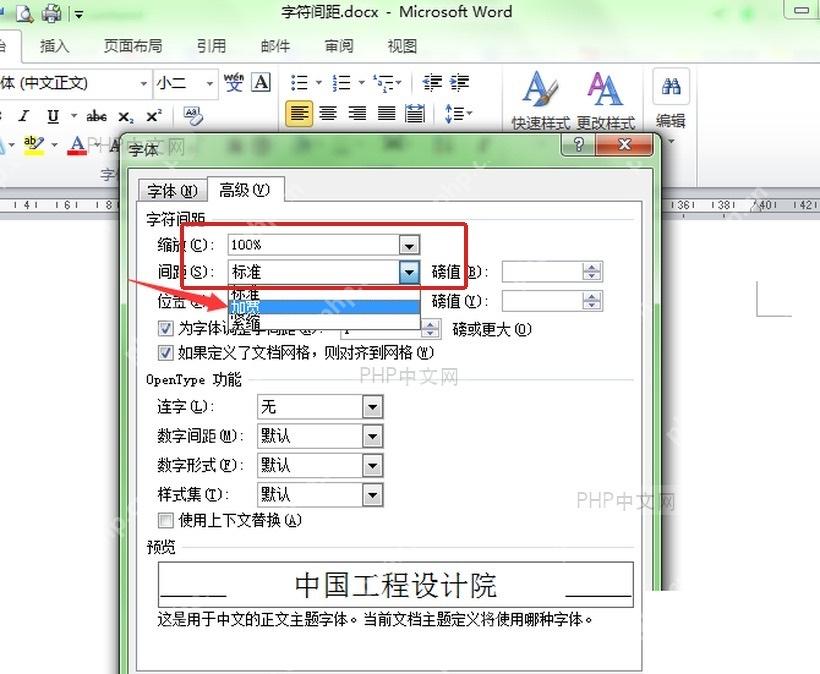
找到「字符间距」板块里的「间距」下拉菜单,想让字与字之间更松就选「加宽」,想把一行字收紧一点就选「紧缩」,不需要调整就保留默认的「标准」就行。平时排标题大多用加宽,大段正文不建议把间距调得太夸张,不然读着很累。

第四步:填写磅值并确定
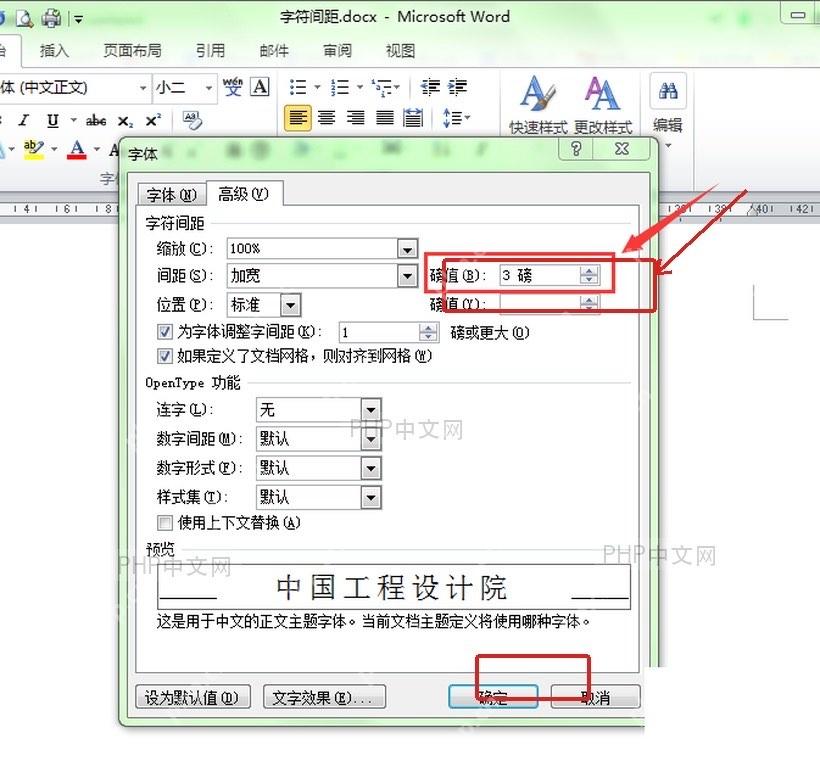
在右侧的「磅值」输入框里填数字,例如 3 磅,最后点「确定」。磅值越大,字符之间的空隙越明显;要是只想让标题稍微松快一点,建议先从1磅或者2磅试起,效果不够再往大调。
点完确定自动回到文档,直接看选中的文字间距是不是符合预期就行。要是觉得效果太夸张,重新选中同一段文字进入字体设置窗口,把「间距」改回「标准」,或者把磅值调小之后再确认就好。











