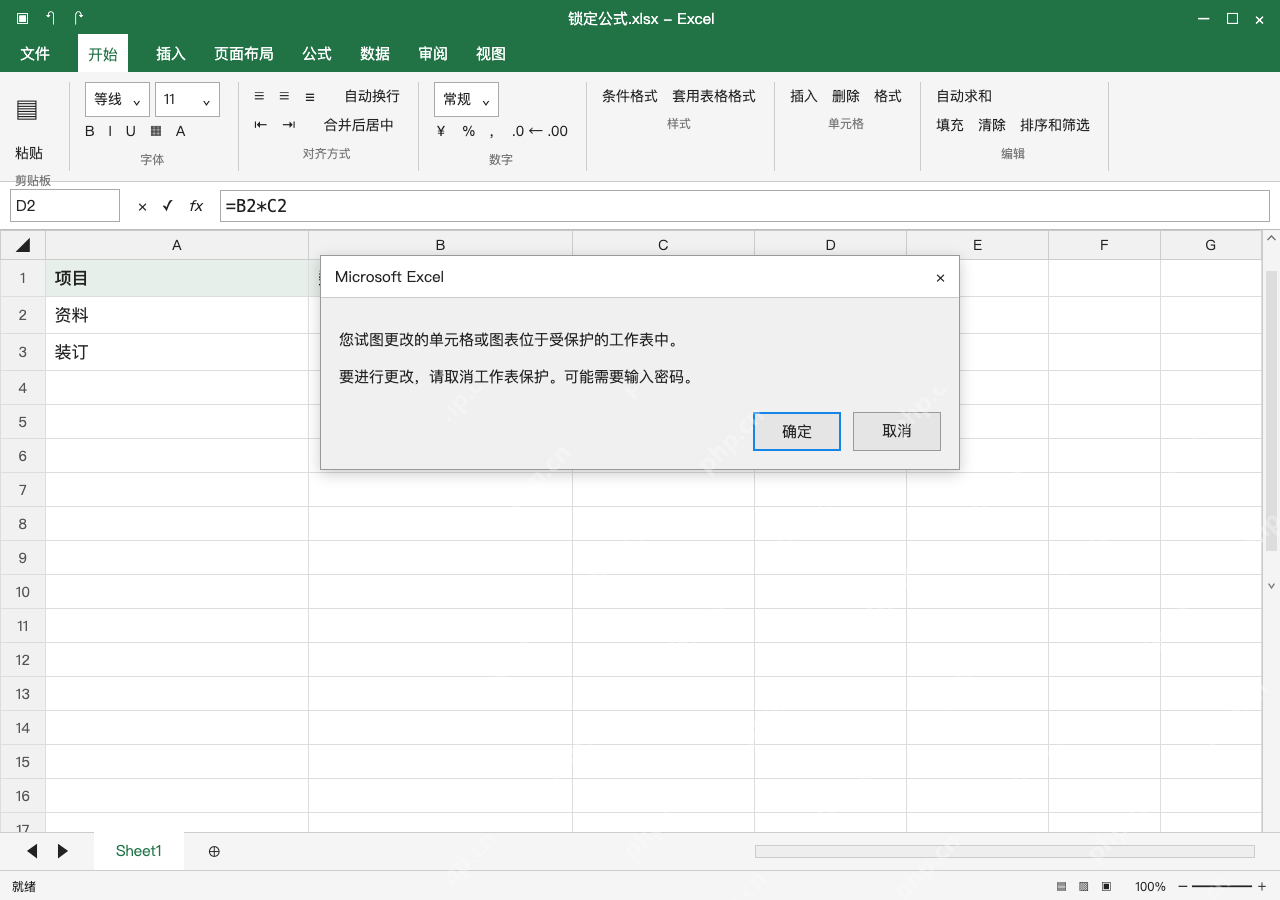
excel要防关键数据误改,先解锁允许输入的单元格,保留公式单元格的锁定属性,再开启工作表保护,最后分别测试可填区与公式区。只勾锁定但没开保护不会生效,默认大部分单元格本来就已锁定。本例数量和单价可改,金额公式保留,仅适合防误操作,不能代替文件加密或访问权限。操作前先另存副本,密码妥善保管,不要用破解工具绕过他人的保护。
先解锁输入格,保留公式格锁定
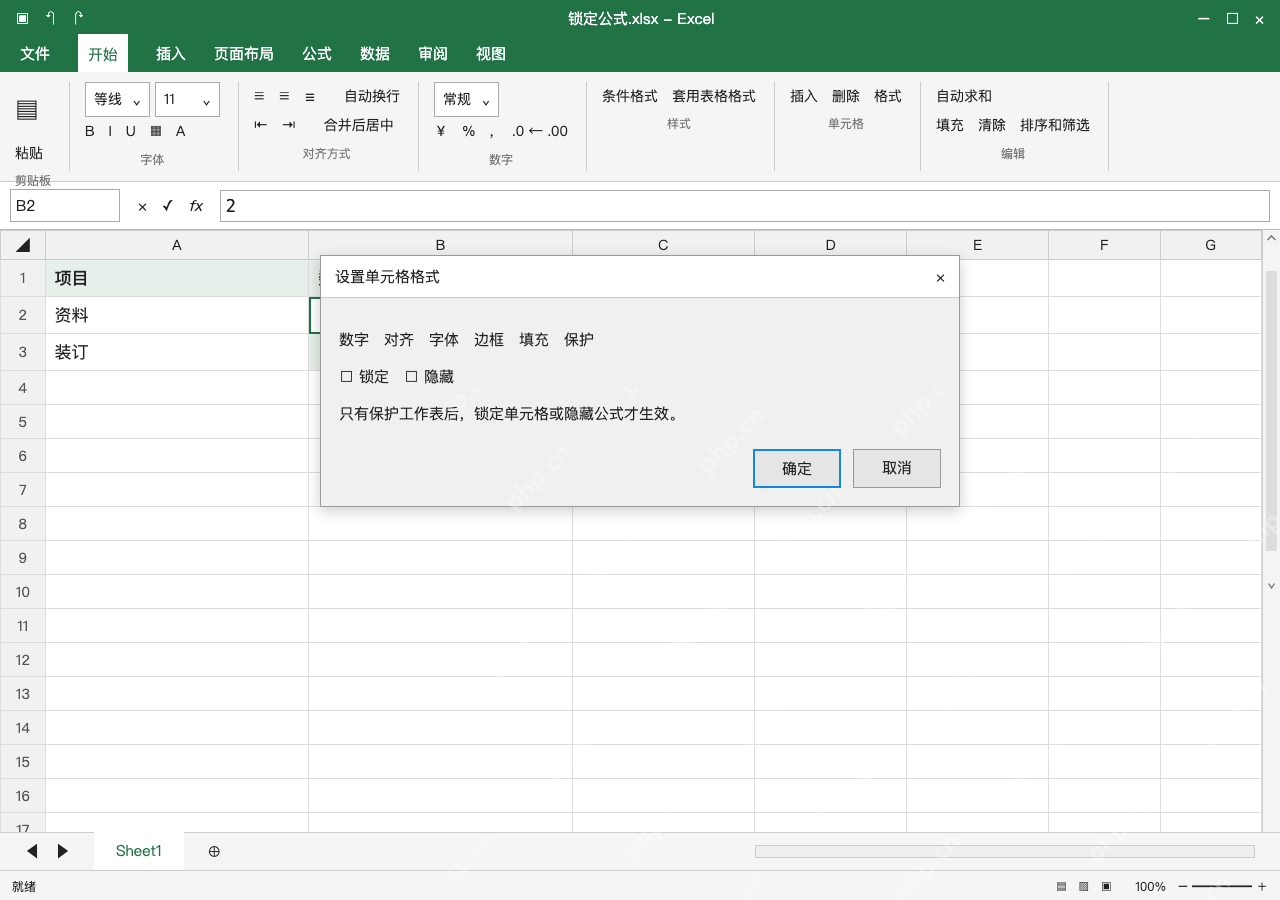
选 B2:C3,按 Ctrl+1,在保护页取消锁定,点确定。这里只解锁数量和单价区域,D2:D3 的公式格继续保留默认锁定;如果之前有人改过单元格属性,要单独选中公式区确认锁定,别把整张表一起解锁。
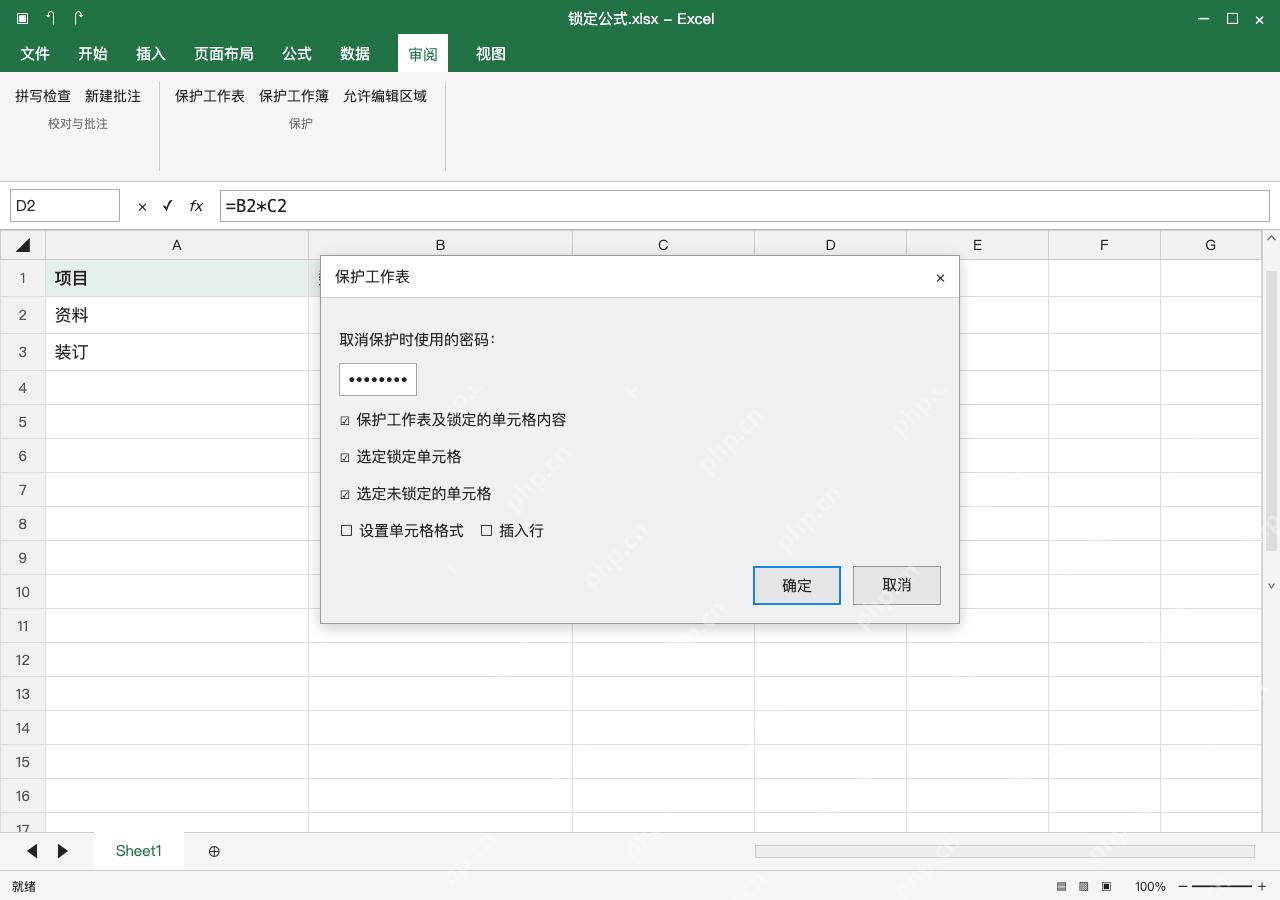
开启保护工作表,选择允许的操作
点审阅、保护工作表,勾选保护工作表及锁定单元格内容,按需允许选择未锁定单元格。本例同时允许选择锁定格,方便查看公式;如果设置密码,二次确认后存到安全位置,别指望忘记密码后必然能恢复。

kashen-mysql DDLtoExcel
下载
解析 MySQL 8.0 的 DDL 脚本,并将表结构导出为 Excel 格式。适用于用户需将 MySQL 的 `CREATE TABLE` 语句转换为结构化的 Excel 文件场景,导出内容包含字段名、数据类型、长度及精度等信息。支持多张表的批量处理,每张表对应 Excel 中的一个独立工作表。适用于数据库文档编写、数据字典生成及模式分析等任务。
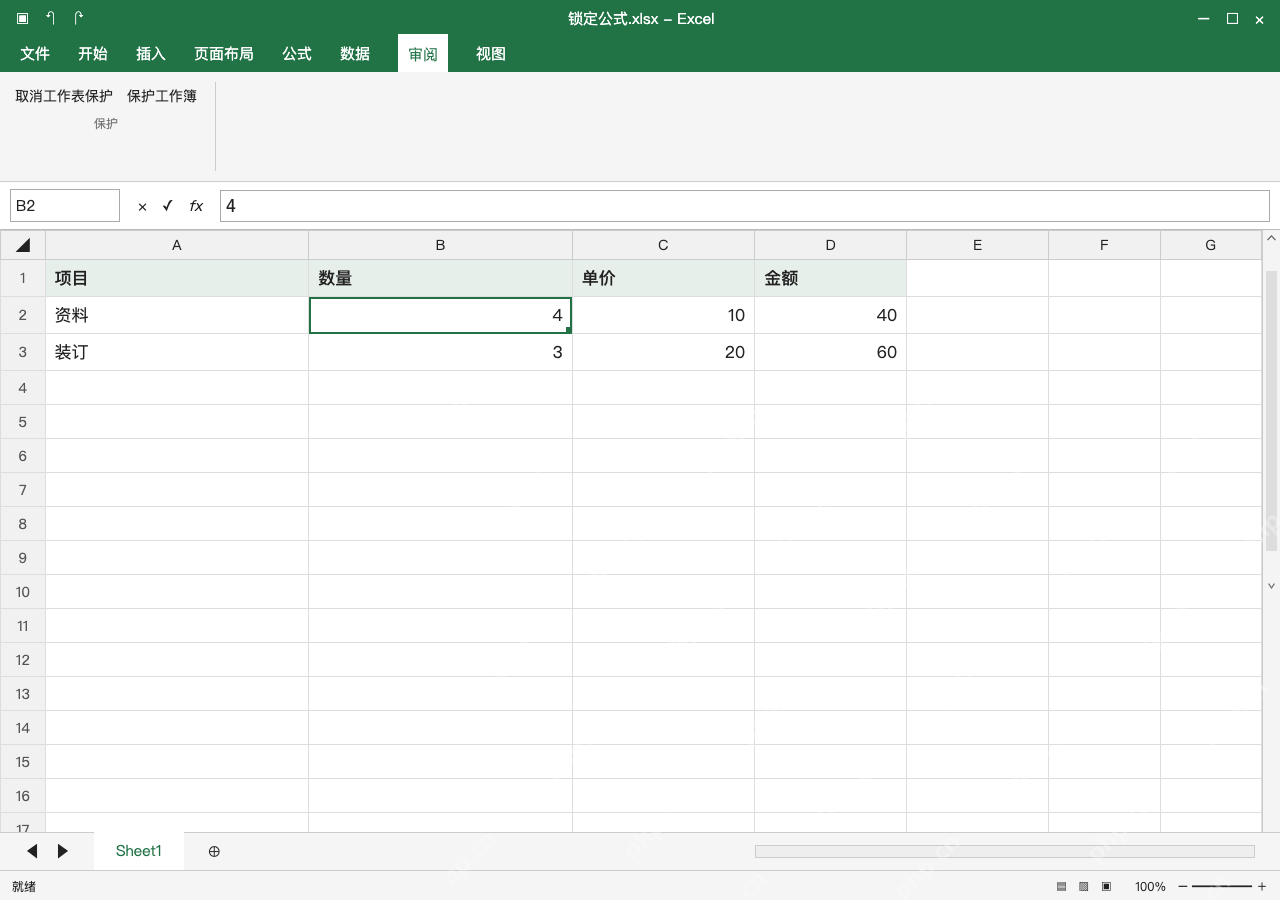
在输入格改数值,确认公式仍会重算
保护后将 B2 从 2 改为 4,D2 按原公式 =B2*C2 变成 40。可填区能正常录入,开保护不会让所有公式停止计算;要是连输入也被拦截,先找有权限的人取消保护,检查对应单元格是否真的取消锁定。
尝试改公式应被拦截,取消测试后保存
选 D2 尝试覆盖,会弹出受保护工作表的提示,点确定关闭,原公式和结果 40 保留。别为绕过提示直接删整行;需要调整结构时由授权人员取消保护,改完重新测试并保存副本,留好未加密原稿或可靠备份。