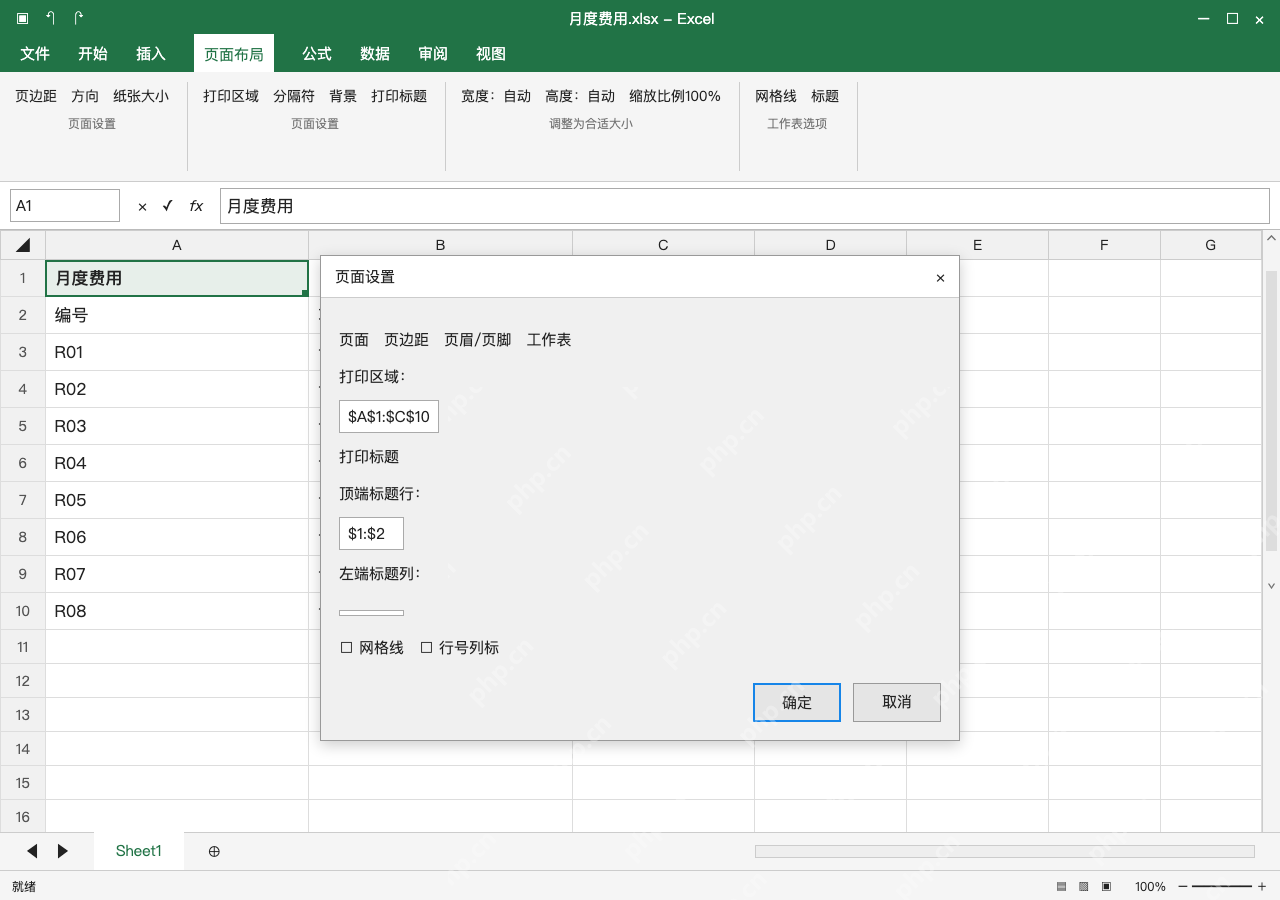
excel设置打印区域、重复表头,先选要导出的明细范围,在页面布局里设打印区域,再去打印标题栏填顶端标题行,最后逐页预览。本例只输出前三列,侧边内部备注不打印,前两行每页重复。区域填单元格范围,标题用整行引用,别填反;提前给练习表分页,改纸张或缩放后要重查第二页,冻结窗格代替不了打印标题。
先圈定交付范围,排除旁边的备注
选中A1:C10,点页面布局里的打印区域,选设置打印区域。D列的内部备注要排除在选区外,别直接选整张工作表,也别没选区就直接点设置,不然很可能只打出当前活动单元格。
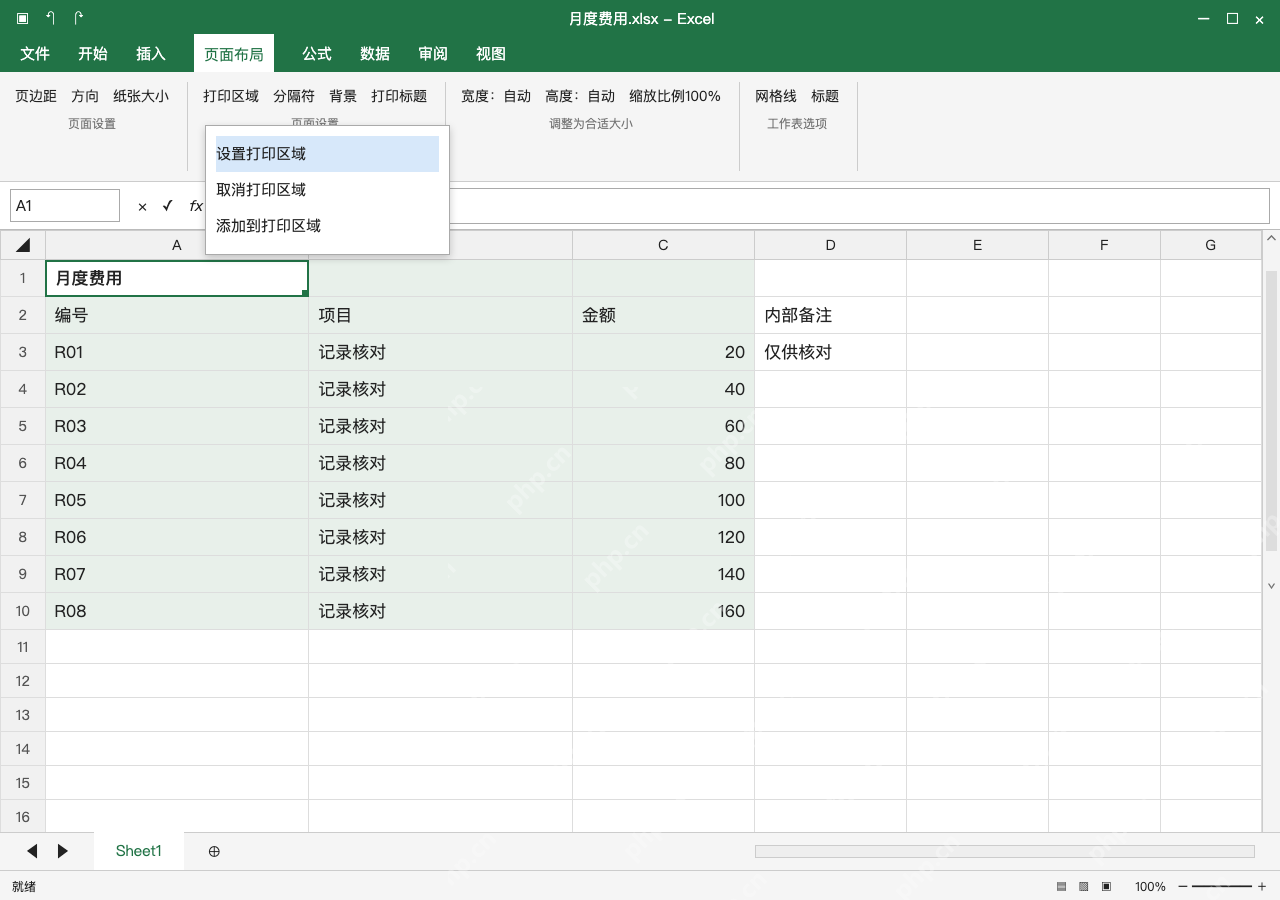
工作表页分开填写区域和标题行
点打印标题,进到页面设置的工作表页,核对打印区域为 $A:$C,顶端标题行为 :,左端标题列留空。第一行是名称、第二行是字段;如果实际只有一行表头,就只设那一行重复,别把正文也误设成标题。

tidy-excel-data
下载
清理、标准化、验证并汇总杂乱的 Excel 工作簿。当 Codex 需要处理 `.xlsx`、`.xls`、`.xlsm` 或 `.csv` 格式的数据时使用,包括:统一表头格式、删除空白行与空白列、修剪文本内容、去重记录、检测数据质量问题、拆分或合并工作表、生成清洗后的工作簿,以及为业务电子表格生成审计摘要。
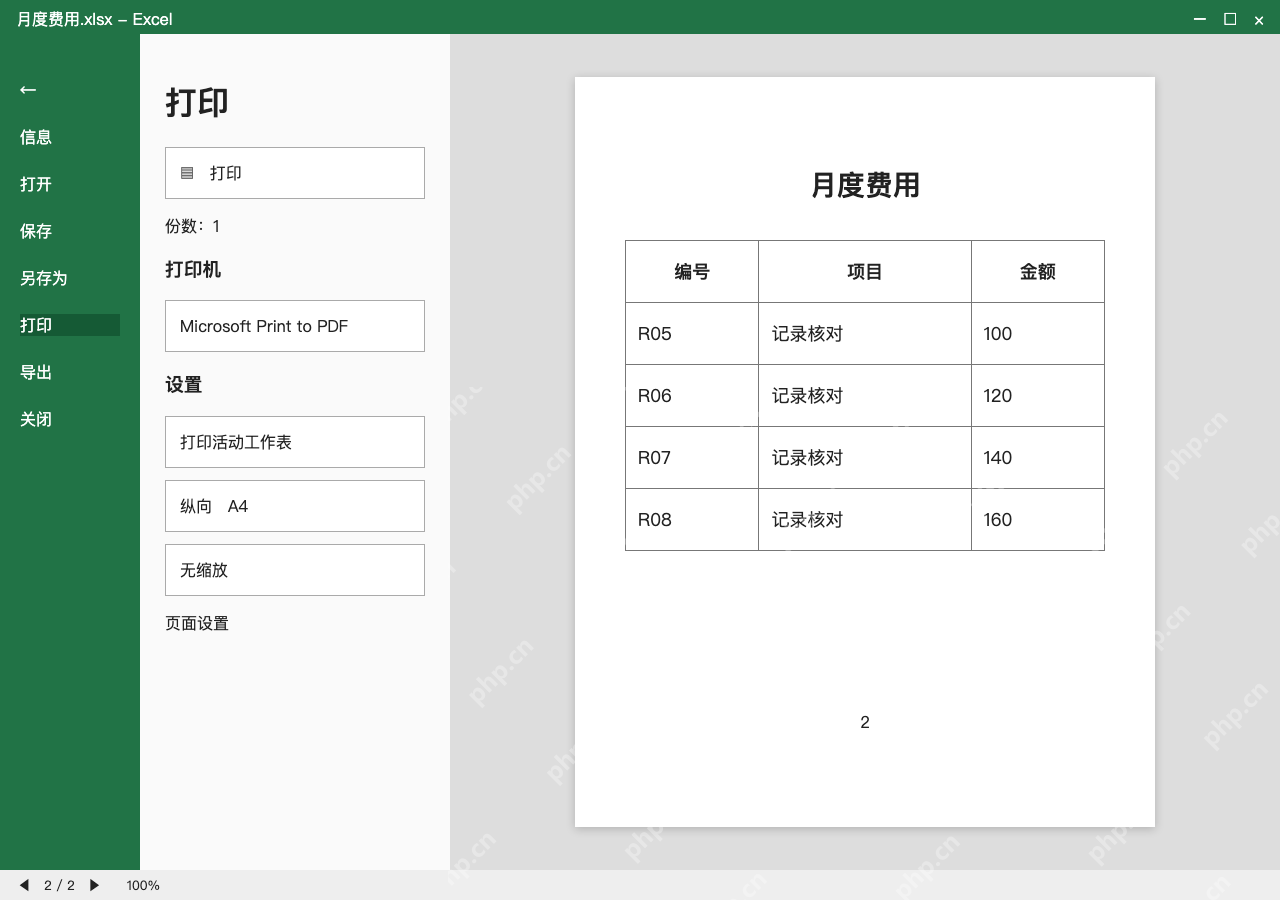
预览第二页,检查表头和保密列
本例提前在明细中插入分页符,按 Ctrl+P 翻到第 2 页,名称与字段行自动重复,记录从 R05 接续,D 列备注没有出现。选打印活动工作表,别误选打印整个工作簿;确认其他分页也未漏列,文字大小可读后再输出。
保存工作簿,重开后确认设置仍在
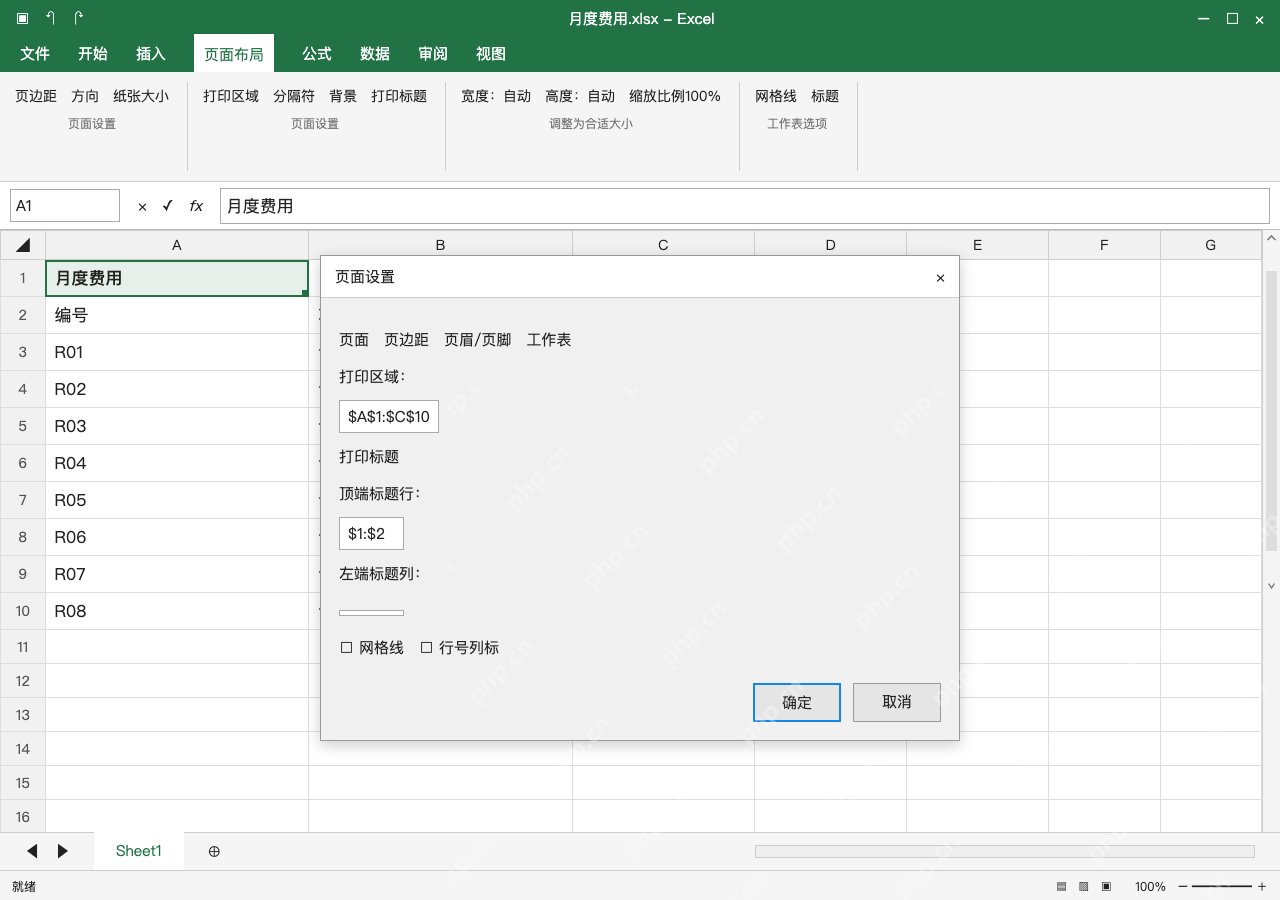
保存当前工作簿后重开页面设置,打印区域仍为 $A$1:$C$10,顶端标题行仍为 $1:$2。后续新增记录先扩展区域再预览,不能只看屏幕里多了数据;改为打印整表前,在打印区域菜单取消原有区域,再按新任务重新设置。