


筛完excel表格之后,可别直接拖选整列复制,更靠谱的做法是先把你需要的记录筛出来,再通过「可见单元格」功能只选中筛选结果,复制好粘到空白区域或者新工作表里就行。本次操作演示用的是microsoft 365版本的excel。
这个方法专门针对筛选后中间夹着隐藏行的情况,比如你只想复制「教育」分类、某个特定区域,或是某一月份的数据都能用。核心就一点:复制前一定要确认选区只包含可见行,不然粘贴的时候会把筛掉的隐藏行也一起带出来。
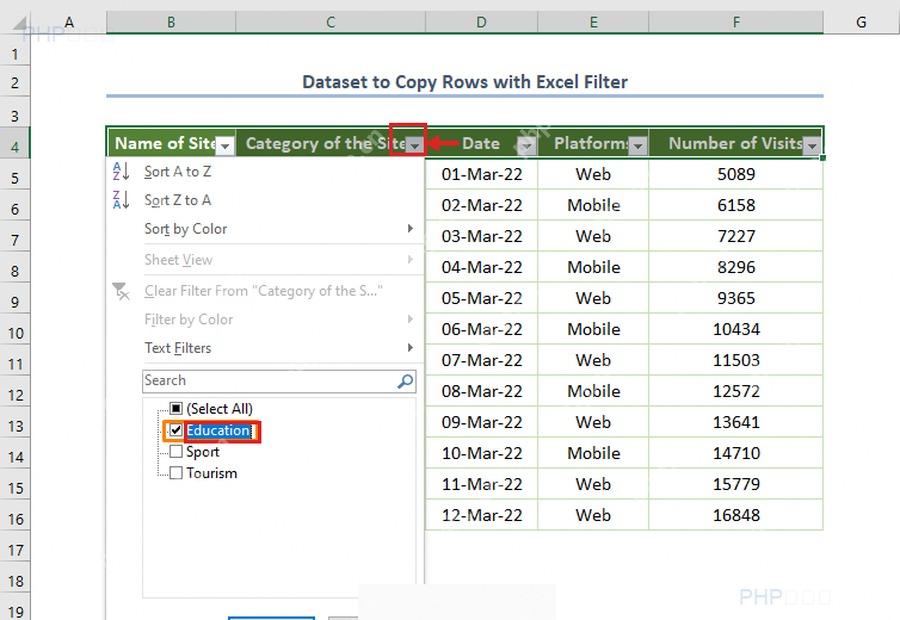
第一步:筛选出目标数据
点一下表头上的筛选箭头,把不需要的分类取消勾选,只留你要复制的选项,点「确定」就行。筛完可以看左边的行号,要是行号是跳着的,就说明中间有行被藏起来了;要是行号还是连续的,那等于没真正筛出结果哦。
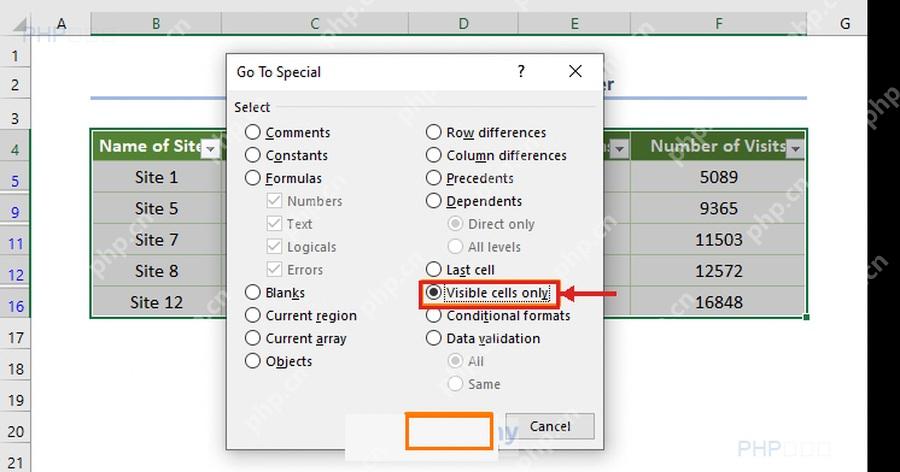
第二步:选中可见单元格
框选筛出来的数据区域,按快捷键 Alt + ; 就能一键选中所有可见单元格。要是你更习惯用菜单操作,也可以去顶部的「开始」选项卡,点开「查找和选择」,选「定位条件」,勾选「可见单元格」之后点确定。这步做完,Excel会自动跳过所有隐藏行,只选中屏幕上能看到的记录。

清理、标准化、验证并汇总杂乱的 Excel 工作簿。当 Codex 需要处理 `.xlsx`、`.xls`、`.xlsm` 或 `.csv` 格式的数据时使用,包括:统一表头格式、删除空白行与空白列、修剪文本内容、去重记录、检测数据质量问题、拆分或合并工作表、生成清洗后的工作簿,以及为业务电子表格生成审计摘要。
第三步:复制筛选结果
确认选区的边框刚好框住当前所有可见行之后,按 Ctrl + C 复制就行。要注意复制前别乱点整列或者整张表,不然选区会变回普通全选状态,隐藏行搞不好也会被一起放进剪贴板。复制成功后选区边框会一直闪,就说明内容已经存到剪贴板里啦。
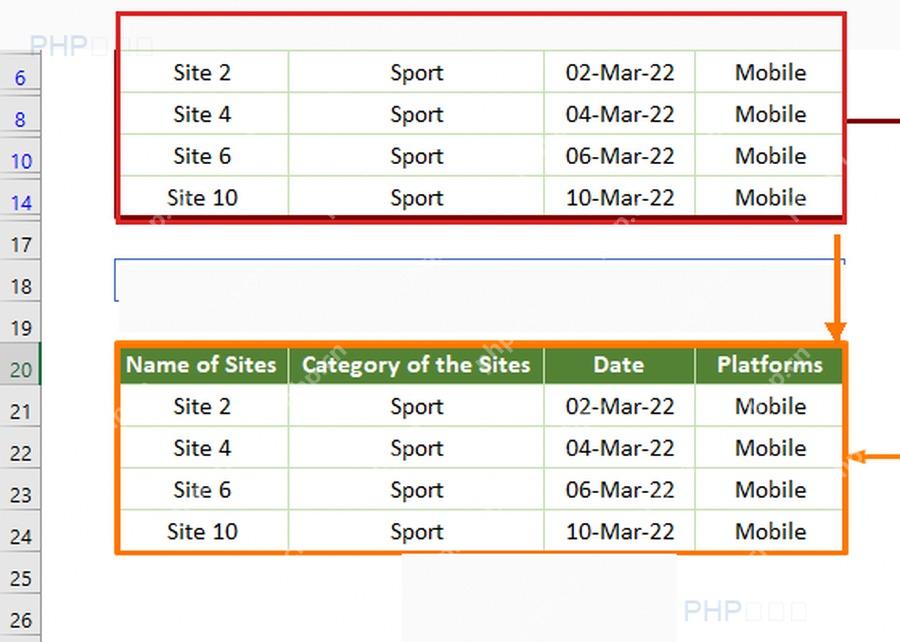
第四步:粘贴到目标位置
切到空白区域、新工作表甚至另一个工作簿,点一下你要粘贴的起始单元格,按 Ctrl + V 就搞定了。最终粘出来的结果应该只有筛出来的行,行之间不会有隐藏行留下的空当。要是发现没选中的分类也被粘过来了,回到第二步重新走一遍「选中可见单元格」的操作就行。
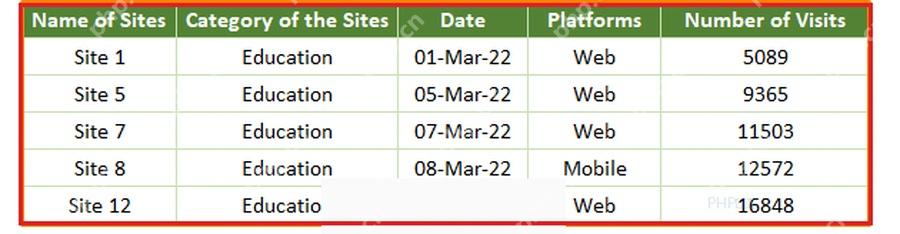
要是只是临时复制筛选结果,直接用快捷键 Alt + ; 最省事;要是要给别人演示教学,走「定位条件」的菜单路径更容易讲明白。粘完可以核对两个地方:一是总行数是不是和筛选后的可见行数对得上,二是分类列是不是只剩你之前选的那一类。














