


word加水印、删水印都走「设计」选项卡里的「水印」入口,不用找别的地方。本次操作演示用的是微软官方microsoft word,要是你用的是旧版word,这个入口可能叫「页面布局」,但核心功能按钮还是叫「水印」。
第一步:打开水印菜单
打开要处理的文档,切到「设计」选项卡,在右侧「页面背景」区域找到「水印」按钮。先点这个按钮,别直接跑去页眉里找元素,不管是普通文字水印还是图片水印,全都是从这个入口统一管理的。
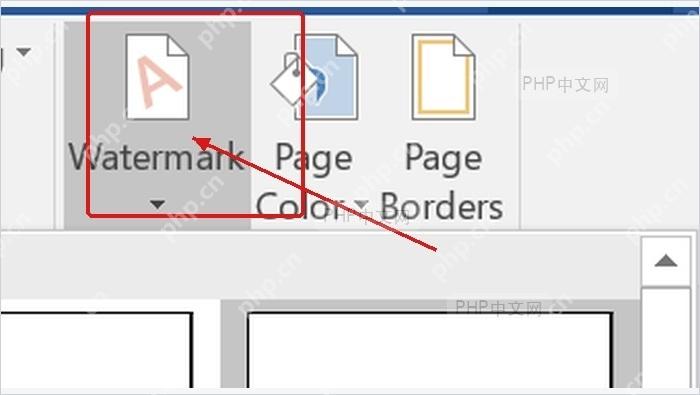
第二步:选择自定义水印
要是你想直接套用「机密」「请勿复制」这类现成模板,在水印下拉列表里点对应样式就行。想自己写水印文字、或者放公司标识当水印,就往菜单底部看,选择「自定义水印」。点开这个入口会弹出单独的设置窗口,后面才能调整文字、字号、透明度和方向这些参数。
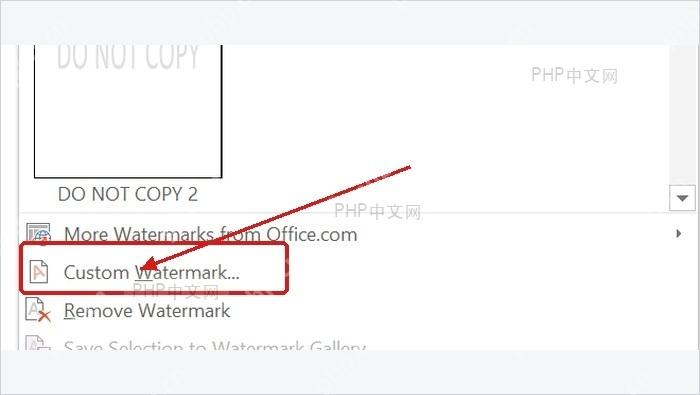
第三步:设置文字水印
在「打印水印」窗口里选「文字水印」,在「文字」输入框里填要显示的内容,比如「内部资料」或者「草稿」。字号保持「自动」基本就够用,想让水印不挡正文,勾选「半透明」,方向选「斜式」,就是大家最常用的常规文档水印效果。设置完点「应用」或者「确定」,水印就会自动出现在所有页面的背景层里。

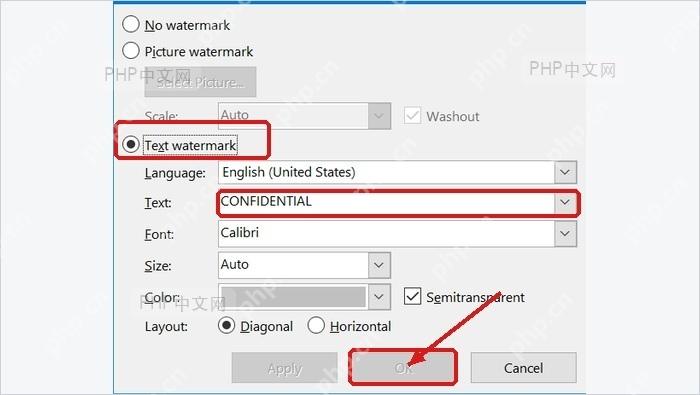
第四步:删除已有水印
需要删水印的时候,仍然回到「设计」选项卡,点开「水印」,选菜单底部的「删除水印」就好。如果删完之后某一页还残留着水印图片或文字,多半是之前有人手动把水印对象塞到页眉页脚里了,这时候双击页眉区域,选中残留的元素按Delete键就能删掉。
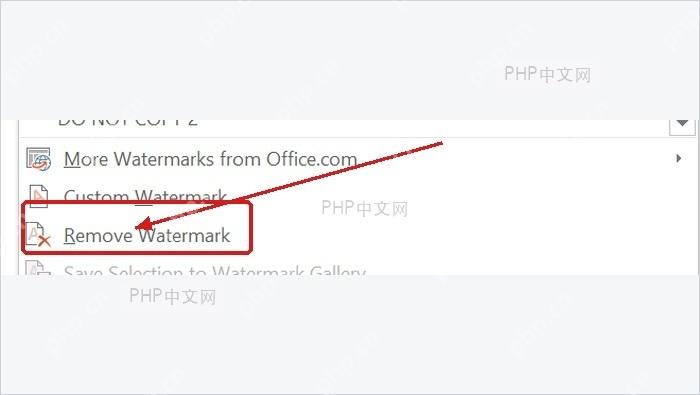
水印加完可以切到打印预览看一眼效果:正常水印应该在正文后面,颜色偏浅,完全不会盖住正文文字。删完水印也记得开打印预览确认页面背景已经清理干净,再保存文档。











