


想查wps的版本根本不用绕复杂路径,点右上角的设置菜单进「关于 wps office」,弹出来的窗口里直接就能看到版本号。要更新的话,同一个窗口里就有「检查更新」按钮。咱们这里说的是wps office桌面端的操作哈,入口名称可能跟着语言包显示成中文或英文,但位置基本不会变。
第一步:打开设置菜单
先打开WPS,停在首页或者文档列表页就行。你看右上角头像左边那排按钮,点那个长得像滑杆或者齿轮图标的设置按钮,展开菜单就能找到「关于 WPS Office」选项;要是你用的是中文界面,一般显示的是「关于 WPS」或者「关于 WPS Office」。
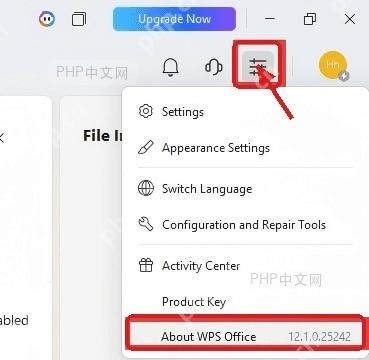
第二步:查看当前版本
点进「关于 WPS Office」页面,直接看窗口中间的版本信息那一行就行。版本号一般就标在「当前版本」后面,旁边还会标清楚是32位还是64位。之后要是找客服反馈问题,最好把整行版本信息一起复制或者截图,别只记前面的年份,信息不全的话客服没法准确定位问题。

WPS macOS Helper
下载
{"answer":"协助 macOS 用户准备、转换、导出及排查 Word、PDF、Markdown、PowerPoint 和 Excel 文件,确保 WPS Office 工作流程可靠。"}
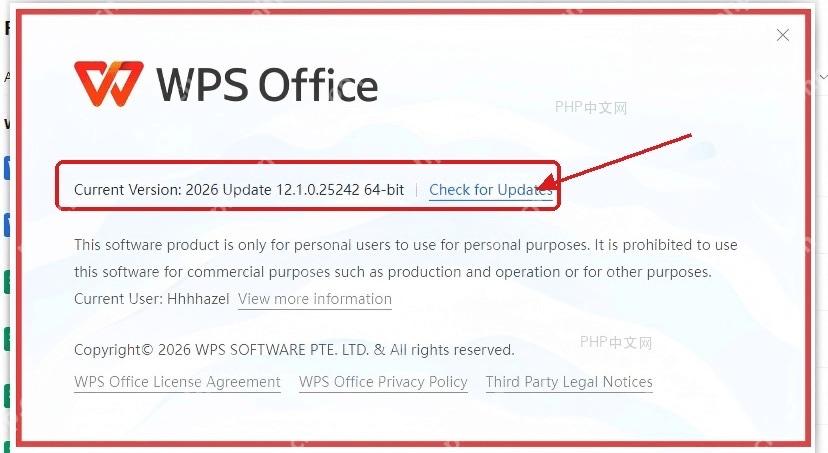
第三步:执行检查更新
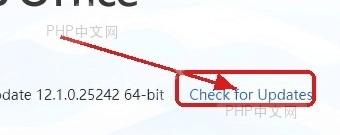
确认完版本号,点同一行右边的「检查更新」就行。要是查到有新版本,跟着弹出的提示一步步下载安装就好;如果没新版本,系统会提示你当前已经是较新的版本。对了,更新之前一定要先把正在编辑的文档存好,不然WPS重启的时候很容易丢未保存的内容。
要是找不到「关于 WPS Office」选项,先把WPS首页的窗口拉宽,再回头看右上角的菜单就行。如果是企业版,或是电脑被单位管理员统一管控的话,在线更新入口可能会被隐藏,这种情况拿着查到的版本号找单位IT或者软件管理员确认更新方式更稳妥。

















