


想用excel做表格下拉菜单?超省事的方法几步就能搞定:先把所有可选项单独整理成一列,选中要填写内容的单元格,进入顶部「数据」栏的「数据验证」,把「允许」的选项改成「序列/list」,来源选中刚才存选项的整列,点确定之后单元格右侧就会弹出下拉箭头。对了,这次操作演示用的软件是microsoft excel,版本为microsoft 365。
第一步:整理下拉选项
先在工作表的空白区域,把所有要用到的选项排成一列,比如「办公技能、领导力、远程工作、情商、项目管理」。记得一个单元格只放一个选项,中间别留空行;后面设置的时候会直接引用这列内容,选项列表越干净,做出来的下拉菜单越不容易出错。
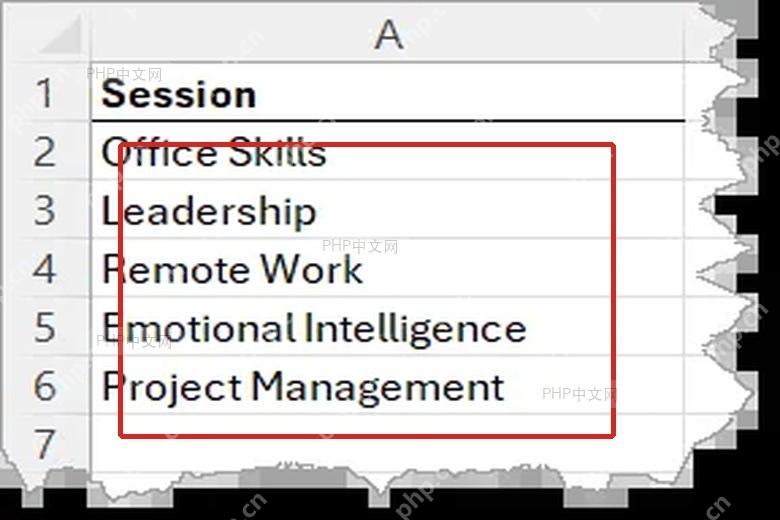
第二步:选中要设置的填写区域
切回你需要录入内容的主表格,选中所有要加下拉菜单的单元格区域。只给单个单元格设置就直接点选对应单元格就行;要是整列都要限制输入,可以从第一行有效数据开始往下选一段,不建议直接选中整列,不然好多空白单元格也会自带下拉箭头,用起来很乱。
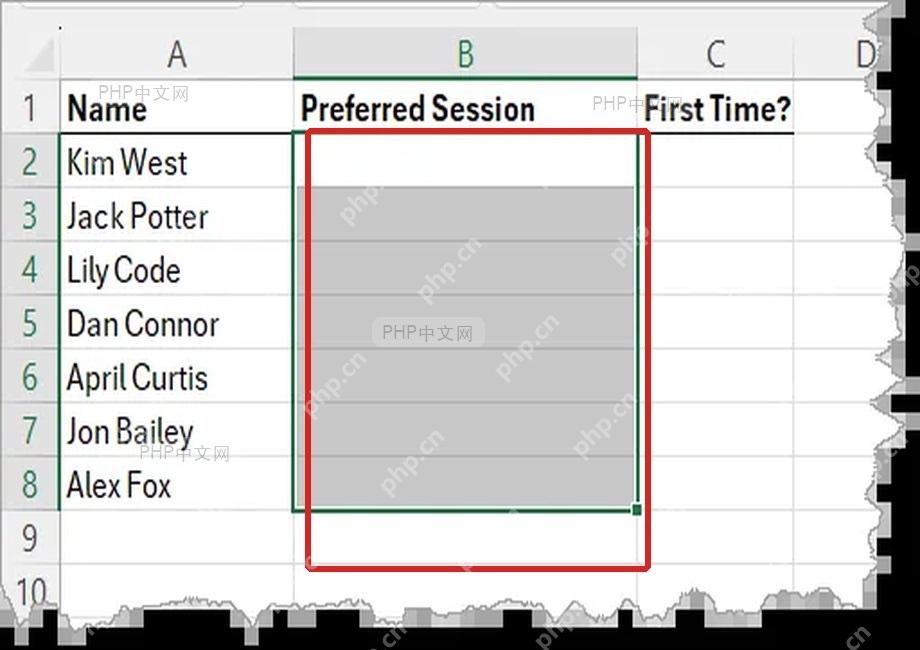
第三步:打开数据验证功能
切到顶部的「数据」选项卡,在「数据工具」分组里找到「数据验证」按钮。如果按钮旁边带小下拉箭头,点开之后再选「数据验证」就行;进设置窗口之前别取消刚才的单元格选区,不然设置只会单独落到你最后点的那个活动单元格上。

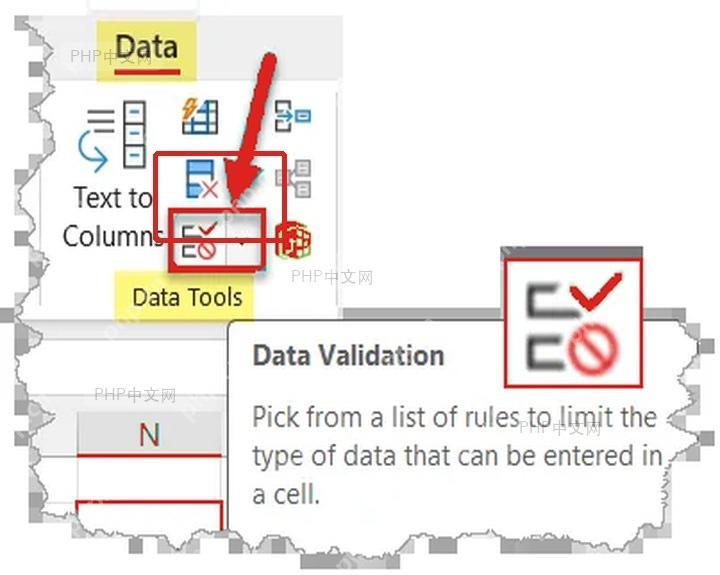
第四步:选序列类型并指定选项来源
在弹出窗口的「设置」标签页里,把「允许」下拉选项改成「序列」,英文界面就选对应的「List」。接着点「来源」输入框右侧的小选择按钮,框选第一步整理好的所有选项范围,最终地址类似 =$A$2:$A$6;如果只有两三个固定选项,也可以直接在来源框里输入 是,否,待确认,注意用英文逗号分隔最稳妥。
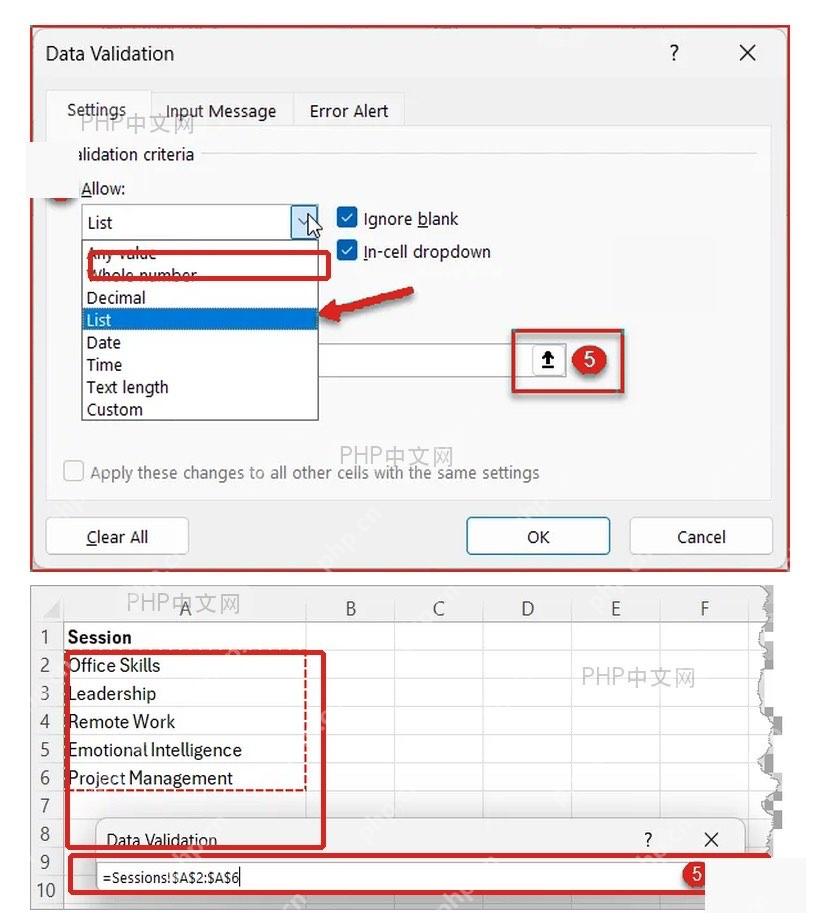
第五步:点确定测试下拉菜单
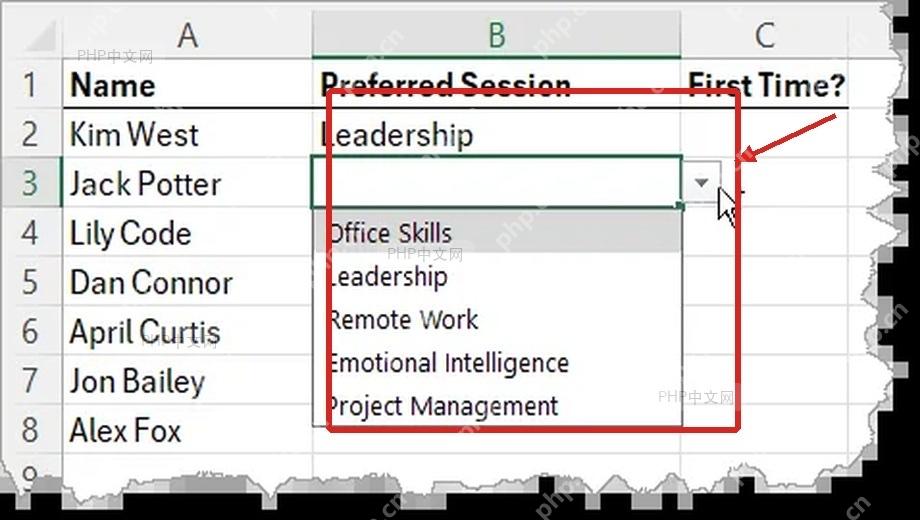
点「确定」回到工作表,再点刚才设置过的单元格,右侧就会出现下拉箭头。点开之后能看到所有提前准备好的选项,点选任意一项就会直接写入单元格;要是展开是空的,大概率是刚才选来源范围的时候误选了空白单元格,重新进数据验证窗口调整一下框选范围就好。
后面要加新选项的话,直接在之前的来源列表末尾补内容,再回到「数据验证」里把来源的引用范围拉大就好。这个方法完全不用写函数,要是你的表格后续会长期新增大量选项,可以先把来源区域转换成正式表格,再用名称管理器做动态引用,省得每次都手动修改范围。














