


想把多个ppt合成一份?最靠谱的办法就是用powerpoint自带的「重用幻灯片」功能——先打开你打算当最终成品的主ppt,从顶部「开始」选项卡的「新建幻灯片」入口找到「重用幻灯片」,把其他ppt里需要的页面挨个插进来就好,下面的操作都是基于microsoft powerpoint演示的。
操作前先确认几件事:主PPT就是你最后要存的那份,得先定好;其他要合并的PPT不能有打开密码,也不能是只读锁定的状态;要是想保留每个原文件的原有版式,插之前记得先勾上「保留源格式」。
成品ppt在线生成,百种模板可供选择☜☜☜☜☜点击使用;
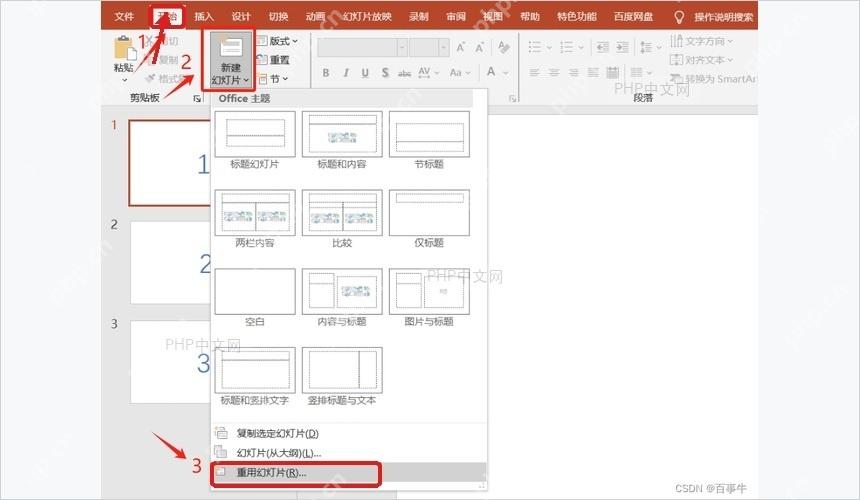
第一步:打开重用幻灯片
先打开你要当合并成品的主PPT,切到「开始」选项卡,点「新建幻灯片」右边的下拉小箭头,在弹出来的菜单最底部选「重用幻灯片」就好。放心,这个功能不会覆盖你当前打开的文件,只会把外部PPT的页面插进来,原来的内容不会丢。
第二步:浏览目标PPT
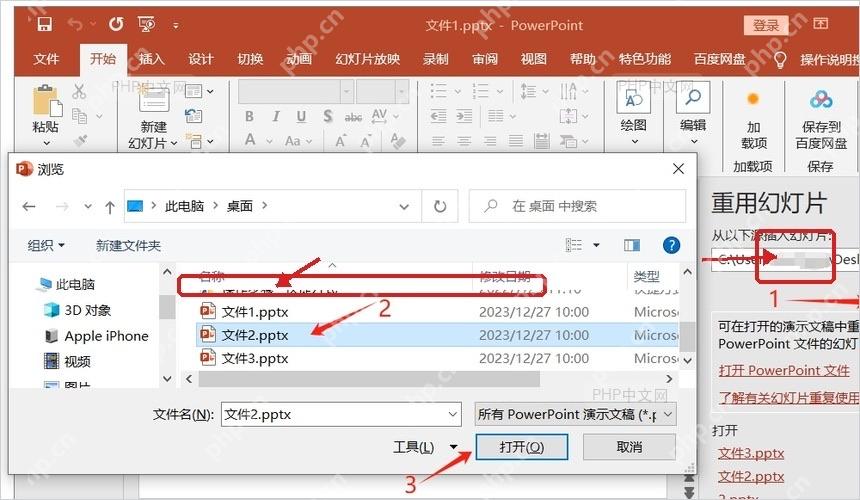
右侧弹出「重用幻灯片」窗格后,点「浏览」,在文件选择窗口里选中要合并进来的PPT文件,再点「打开」。选文件的时候最好核对下文件名,别不小心把旧版本或者临时副本误插到主文件里。

第三步:插入需要的幻灯片
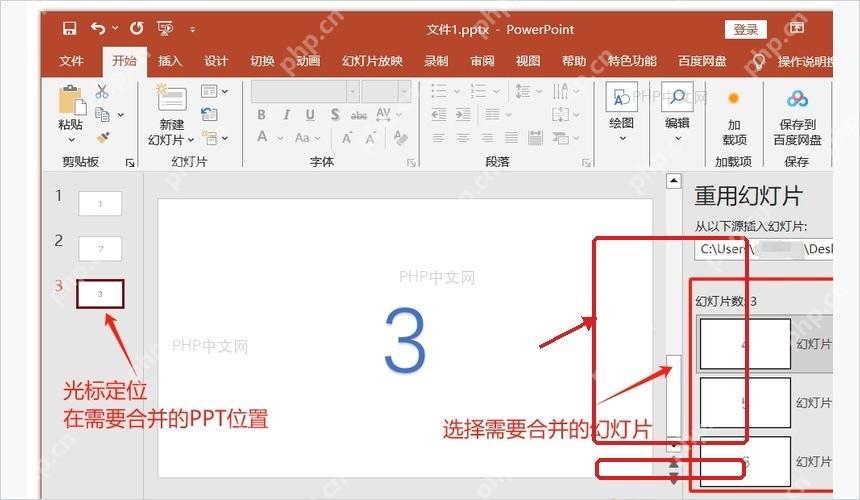
外部PPT加载完成后,右侧窗格会显示所有页面的缩略图列表。你先在左侧缩略图栏点一下想要插入新页面的位置,再点右侧的某张缩略图,就能单独插入这一页;要是想把整份PPT全合并进来,可以逐页点选,也可以右键直接选「插入全部幻灯片」。想要保留原PPT的字体、配色和版式不变,提前勾上「保留源格式」就好。
第四步:重复添加并检查页序
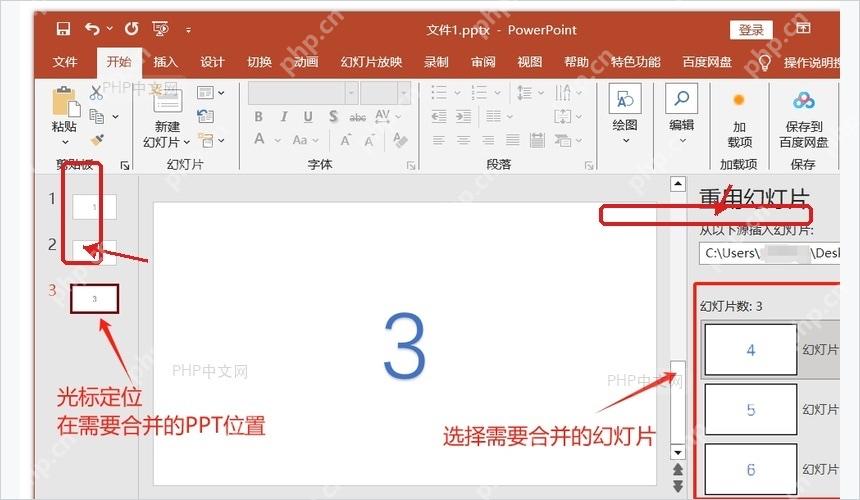
第一份PPT插完后,继续在「重用幻灯片」窗格里点文件路径旁边的切换按钮,或者重新点「浏览」,选择下一份要合并的PPT。每插完一份,就核对下左侧缩略图栏的页序顺不顺,发现顺序不对直接拖动缩略图调整位置,全部确认好保存当前的主文件就大功告成啦。
要是碰到某个文件无法导入的情况,先单独打开它检查下密码、只读限制,确认文件本身有没有损坏。合并后的成品建议另存为一个新名称,所有原始PPT先别删,后面改错或者补页能省好多麻烦。









