


想在电脑上把pdf转成ppt?先想清楚你要的是能自由编辑的幻灯片,还是只要把pdf原页面直接塞到演示文稿里就行。前者得用专门的转换工具,后者直接用powerpoint插内容就搞定。下面分在线转换、桌面客户端、演示文稿直接插入三种方法一步步说清楚。
成品ppt在线生成,百种模板可供选择☜☜☜☜☜点击使用;
方法一:在线把PDF转换成PPT
平时只是偶尔转个普通PDF的话,直接用在线工具就够了。打开专业在线转换平台:www.pdf.cn,找到「PDF转PPT」功能就行。上传前先确认文件本身能正常打开,带密码的PDF得先解锁才能上传。
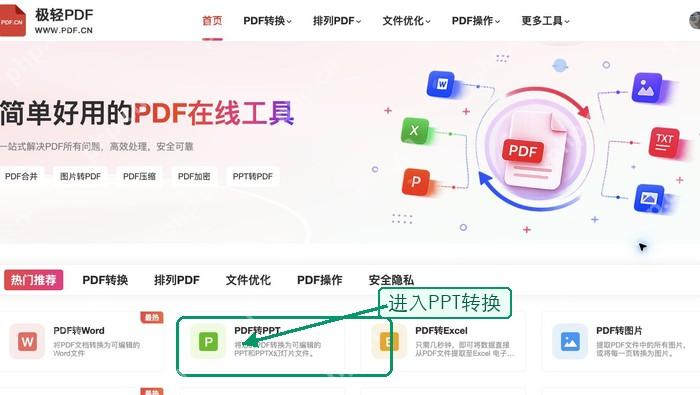
步骤一:找到PDF转PPT工具
首页找到PDF转换板块,选「PDF转PPT」,别手滑点成反向的「PPT转PDF」。
步骤二:上传要转换的PDF
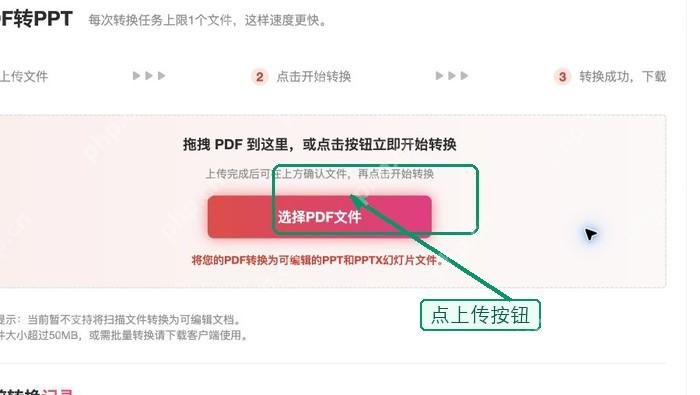
进到工具页点上传,选中你电脑里要转的PDF文件就好。
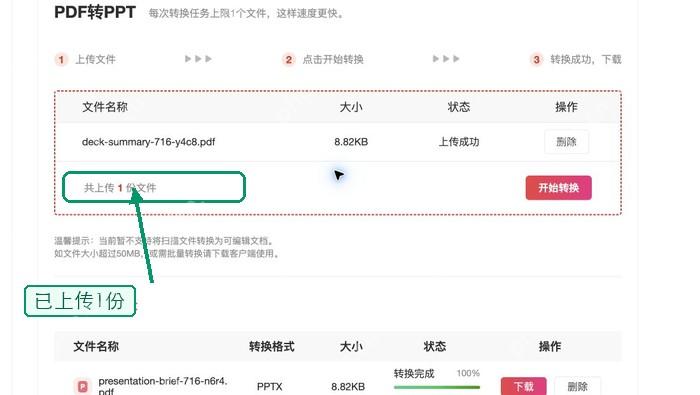
等文件加载完,核对下文件名、总页数、输出格式是不是都对。
步骤三:开始转换并下载
确认所有设置没问题就点开始转换,等系统处理完就好。

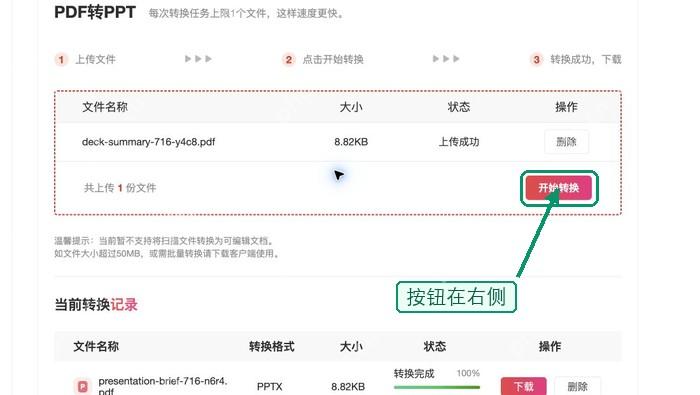
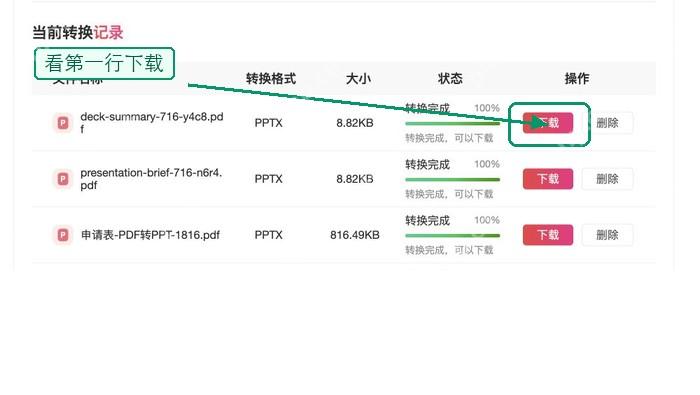
转换完成后把PPT下载下来,打开检查下字体、表格、图片的位置有没有偏移。如果是扫描版PDF,转换会用到文字识别功能,导出后最好逐页核对一遍内容。
方法二:用转转大师客户端处理多份文件
桌面客户端更适合经常要处理这类文件、或者有批量转换需求的人,不过得先把软件装到电脑上。拿转转大师客户端举例,操作步骤如下:
步骤一:进入PDF转PPT功能并添加文件
打开客户端,在PDF转换分类里选「PDF转PPT」,可以点「添加文件」按钮选文件,也能直接把PDF拖进文件列表里。如果一次性加了好几个文件,先挨个确认下转换方向没搞错。
步骤二:设置输出位置并开始转换
跟着界面提示选好文件的输出位置和你需要的转换选项,点开始转换就可以。转完打开PPT检查图文布局,尤其是复杂表格、特殊字体和扫描生成的页面,一定要多核对几遍。
方法三:在PowerPoint中插入PDF页面内容
先澄清一个常见误区:很多人以为直接用PowerPoint打开PDF就能得到可编辑的PPT,其实根本不行。PowerPoint只适合把PDF内容当成截图或者嵌入对象,插到已经做好的演示文稿里用来展示讲解,它没法自动把整份PDF重建成可以自由编辑的幻灯片。
步骤一:选择要展示的PDF内容
先打开PDF,找到你要放进演示文稿的页面或者内容区域。如果只需要展示某一小块内容,直接截图就行;要是需要保留整个PDF文件,也可以直接当成对象嵌入。
步骤二:插入并调整版式
打开PowerPoint,用「插入」选项卡里的截图或者对象功能,把PDF内容放到幻灯片里,再调整下大小和位置。保存演示文稿之后可以放一遍幻灯片,确认清晰度够不够。要是你需要逐页编辑里面的文字和元素,还是得用专门的PDF转PPT工具。
具体选哪种方式,全看你的使用需求:需要改字改图的,就用转换工具转完仔细检查结果;只是汇报的时候要展示PDF原页面的,直接插入就完事。另外,带敏感信息的文件,一定要注意上传和存储的位置,别泄露内容。












