


从网页或者别的文档复制内容粘到wps文字里,经常会自带一层灰底,其实处理起来超简单:先选中带灰底的文字,点开「页面布局」里的「页面边框」,进到“边框和底纹”设置页,把底纹的填充改成无颜色再点确定就行;要是删完还留着像荧光笔涂过的灰印,就去「开始」选项卡的突出显示颜色里选「无颜色」。对了,本次操作软件为wps文字哈。
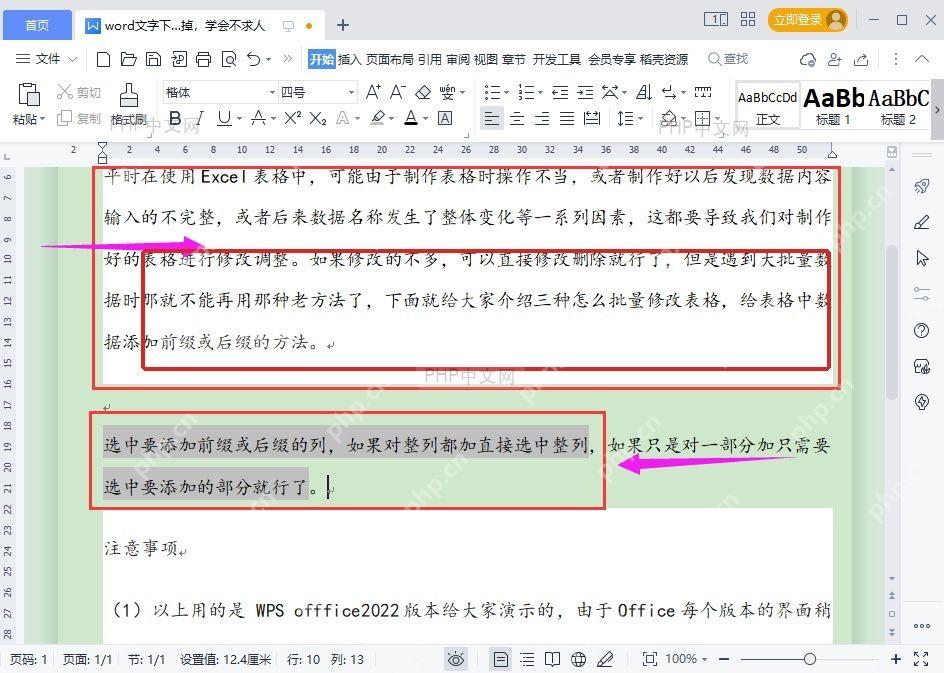
第一步:选中灰底文字
先把带灰底的整段文字全选上,可别只随便点进段落里就完事。选区得把灰底对应的所有文字、甚至段落边界都覆盖到——毕竟WPS的底纹可能是加在单段文字属性上,也可能是整个段落的属性,漏选哪怕一行,最后都会剩点背景印子。
第二步:打开页面边框
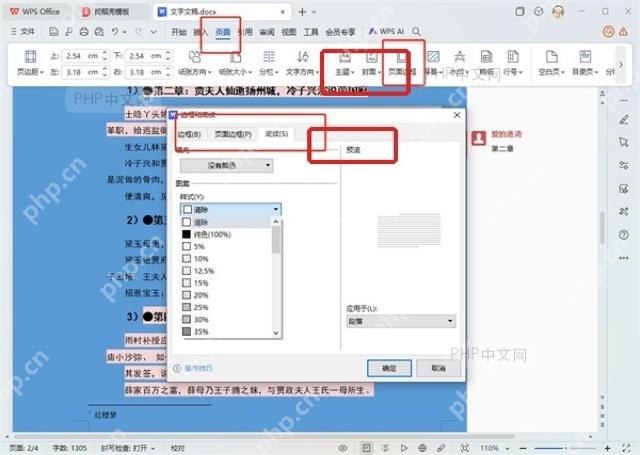
接着切到顶部的「页面布局」选项卡,找到「页面边框」按钮。别以为这个入口只能调页面边框哦,点进去直接弹出「边框和底纹」窗口,复制文字带的灰底十有八九都得在这儿处理。
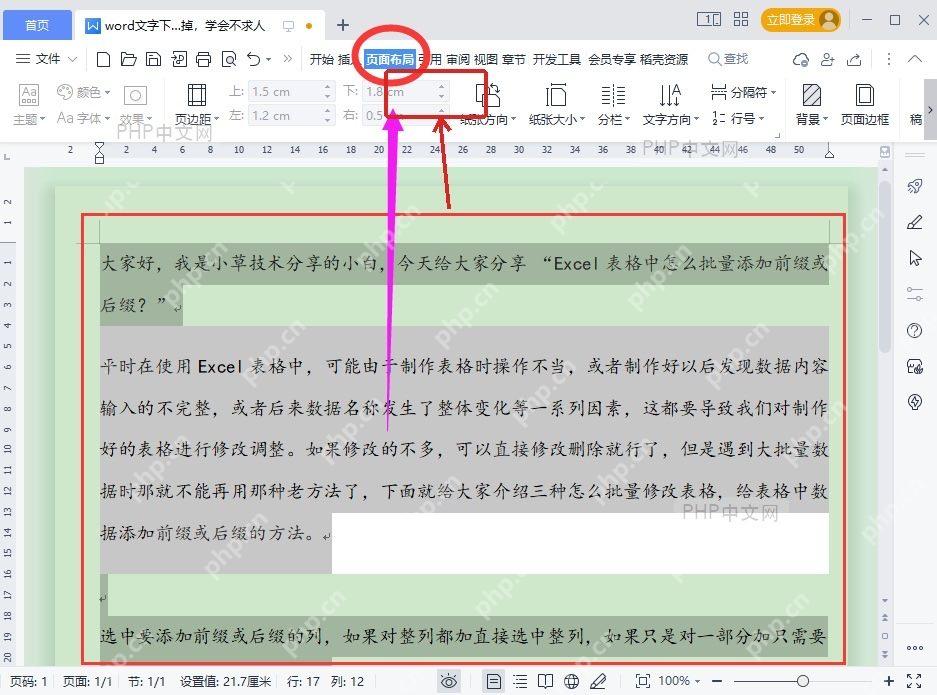
第三步:进入底纹设置
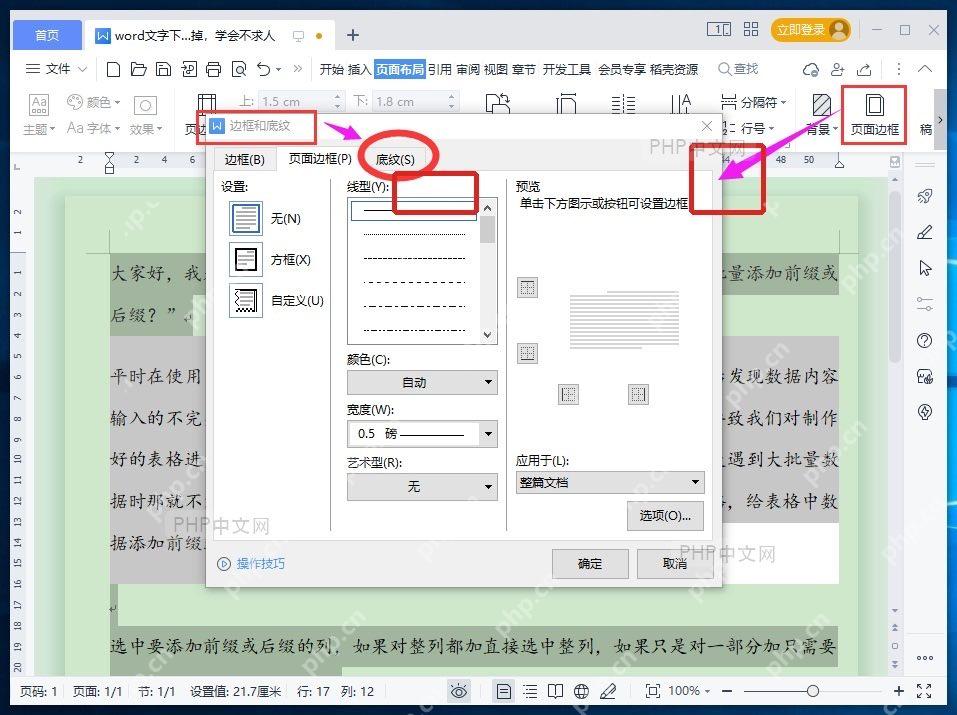
在弹出来的「边框和底纹」窗口里,切到「底纹」标签页。先瞅一眼右边的预览区,要是能看到灰色底块,就说明你选的区域确实带底纹;要是预览区没反应,就退回文档把选区再拉大一点,重新开一次设置窗口就行。

{"answer":"协助 macOS 用户准备、转换、导出及排查 Word、PDF、Markdown、PowerPoint 和 Excel 文件,确保 WPS Office 工作流程可靠。"}
第四步:填充改为无颜色
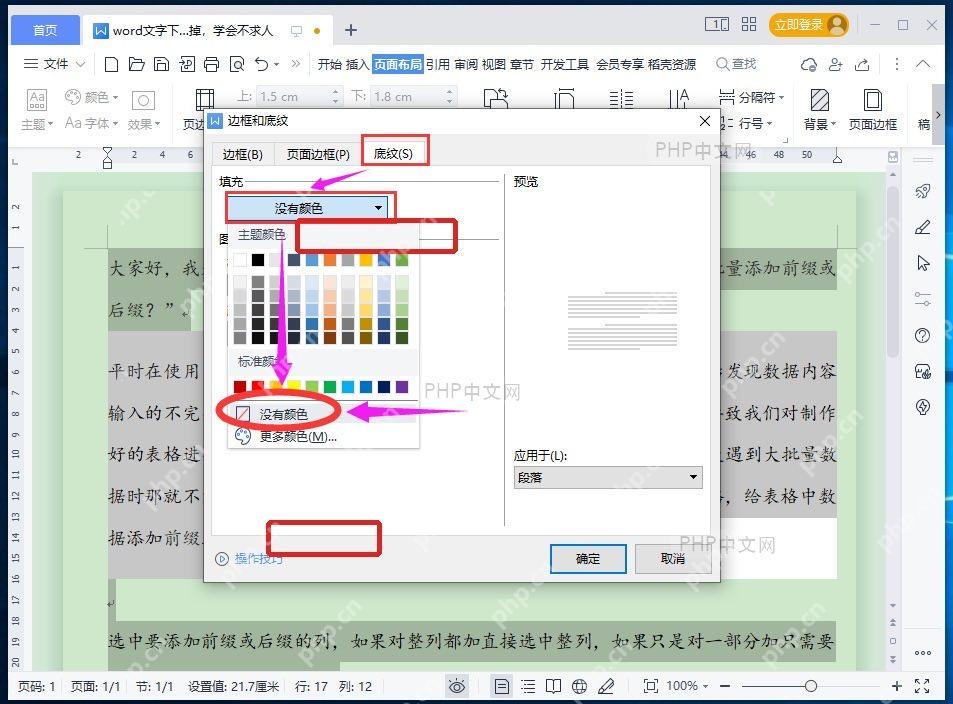
点开「填充」的下拉菜单,选「无颜色」,应用范围就根据你选中的内容选「文字」或者「段落」,最后点确定就OK。要是你只想去掉灰底、还想保住原来的字体字号,用这个方法比直接全选清除格式靠谱多了。
第五步:排查突出显示
点完确定要是还剩一层灰底或者别的颜色的底,就选中残留的区域,切回「开始」选项卡,点开「突出显示颜色」的下拉菜单,选「无颜色」就行。这一步处理的是高亮标记效果,和前面改的段落/文字底纹可不是同一个设置项哦。
全部操作完,把光标点到文档空白的地方,确认文字底色全消了就搞定啦。以后从网页复制内容的时候,优先用右键里的「只粘贴文本」,或者粘贴完先点一次清除格式,能少带进来好多灰底、多余的超链接还有网页自带的奇怪字号,能省不少麻烦~














