


想在wps文档里做立体字?最快的法子就是用艺术字功能:插好艺术字输完内容,直接去「文本效果」里加轮廓、阴影,或者直接套用自带的立体样式就搞定。下面的操作基于wps文字演示,所有配图都来自公开的wps文字界面教程截图,已经做过裁切、清理和轻标注处理。
第一步:打开插入工具
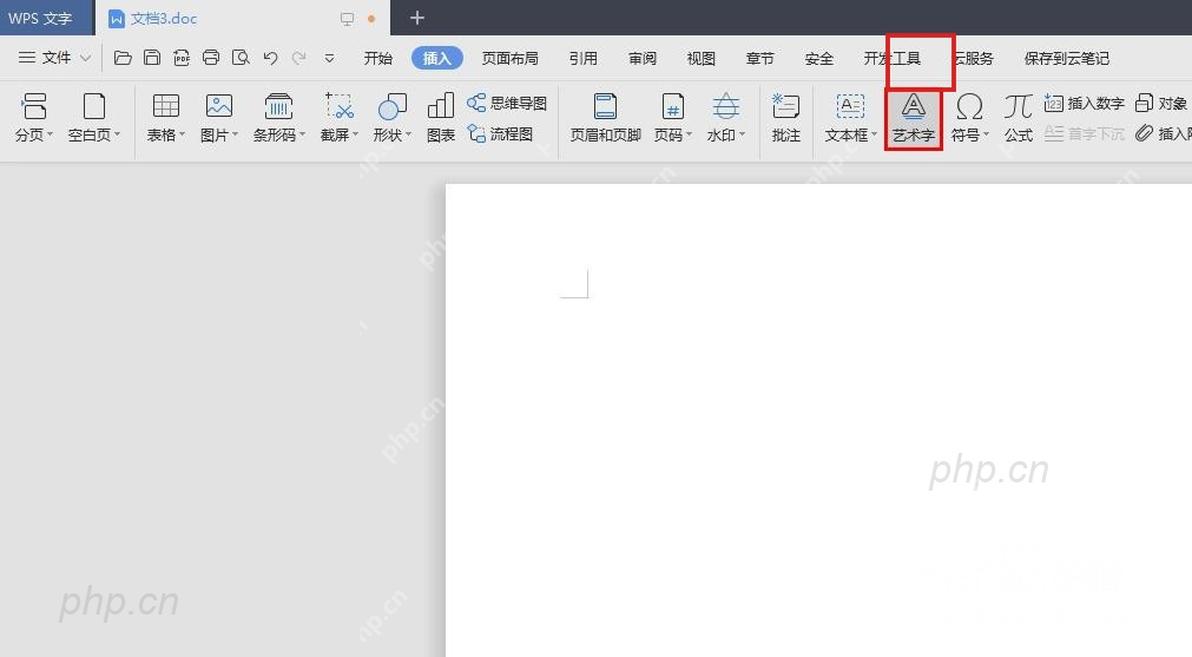
先把光标移到你要放立体字的位置,切到顶部的「插入」选项卡。找入口的时候认准「艺术字」,别选错成普通文本框哦——普通文本框虽然也能打字,但后面调立体效果可比艺术字麻烦多了,没这么顺手。
第二步:选择艺术字样式
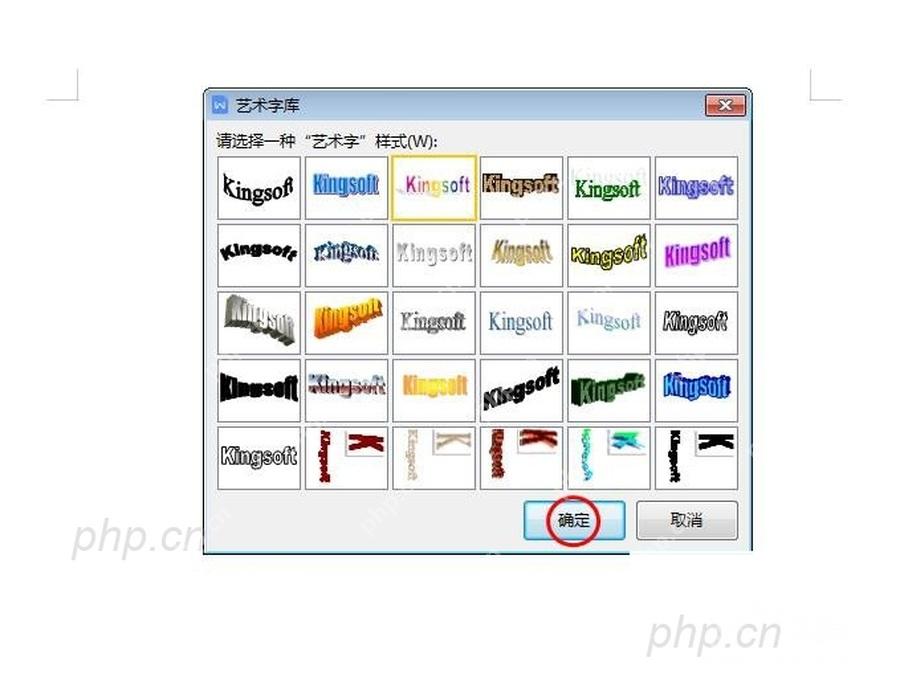
点开艺术字面板后,先挑个和你想要的效果接近的初始样式就好。想做醒目的立体字,可以优先选带渐变、阴影或者倾斜感的款式;打算后面自己重新调颜色的话,选基础样式也没问题,重点是先把艺术字对象插到页面里。
第三步:输入文字内容
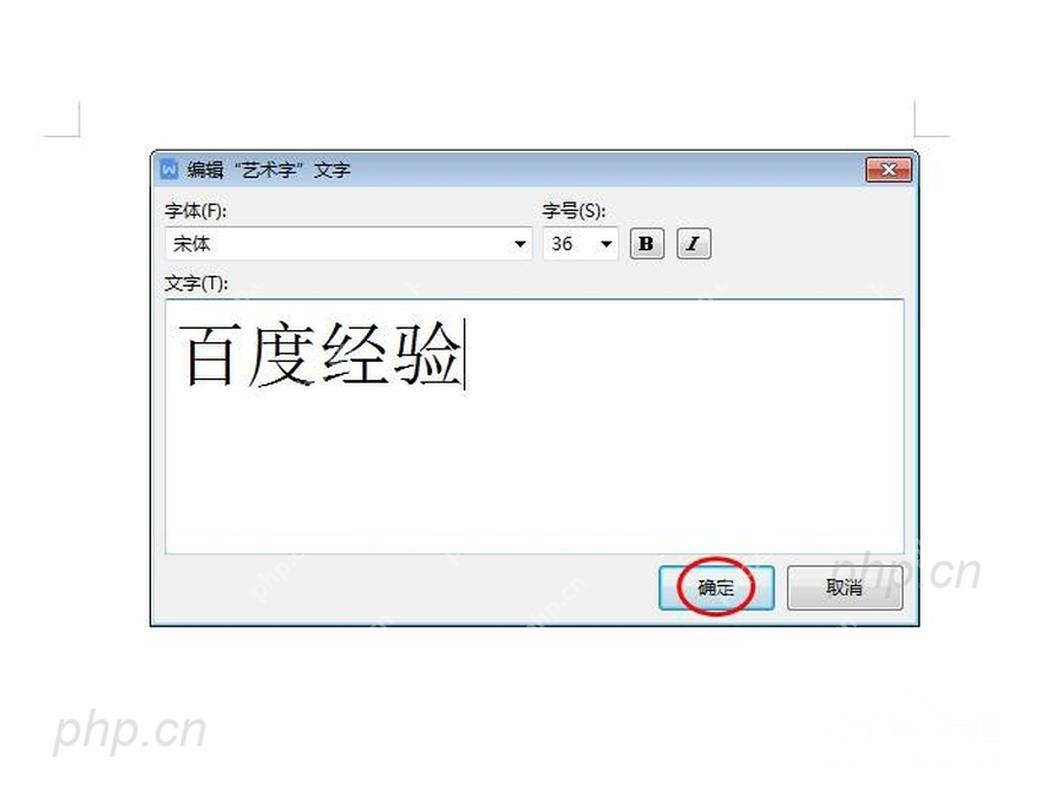
在弹出来的「编辑艺术字文字」窗口里,输入你要做成立体字的内容,再按需调整字体和字号。字号建议先设大一点,比如36号或48号,要是字号太小,立体效果、阴影和轮廓都显不出来。
第四步:选中艺术字对象
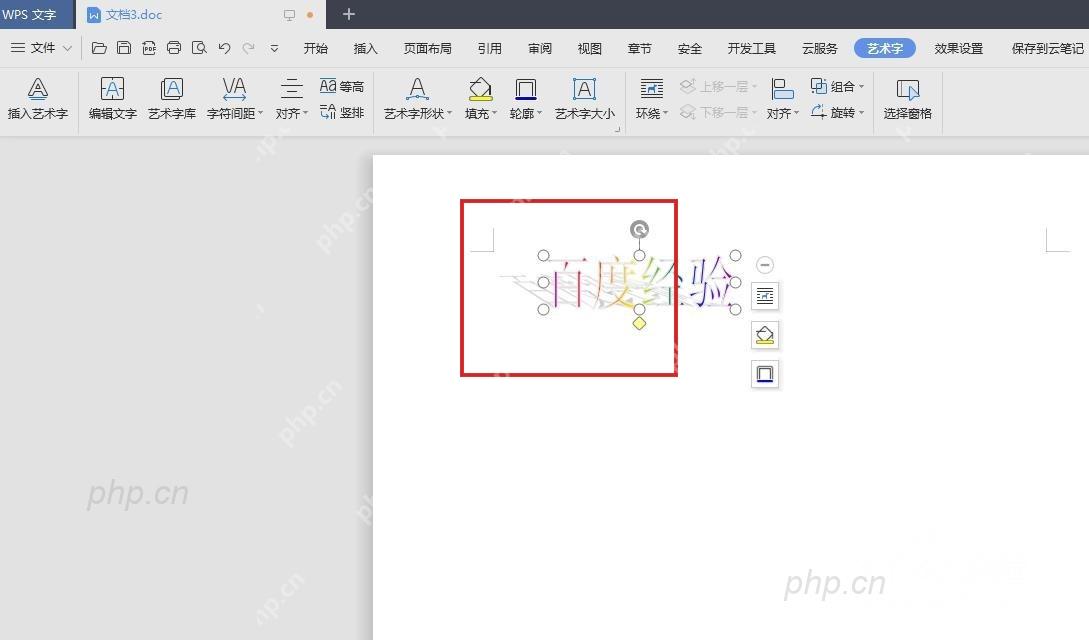
文字插好之后,点一下页面里的艺术字,等它周围出现调整的小控制点,就说明选中成功啦。只有选中艺术字对象,顶部功能区才会跳出对应的专属设置项;要是不小心点到页面空白处,后面要用到的颜色、轮廓和效果按钮要么是灰的点不了,要么直接找不到。

{"answer":"协助 macOS 用户准备、转换、导出及排查 Word、PDF、Markdown、PowerPoint 和 Excel 文件,确保 WPS Office 工作流程可靠。"}
第五步:调整文本轮廓
在艺术字工具区域找到「文本轮廓」或者对应的文字效果入口,给文字边缘加一层深色轮廓。轮廓别调太粗哦,一般1磅到2磅就够了,描边太重会盖住文字本身的渐变色,边缘看起来还会发糊。
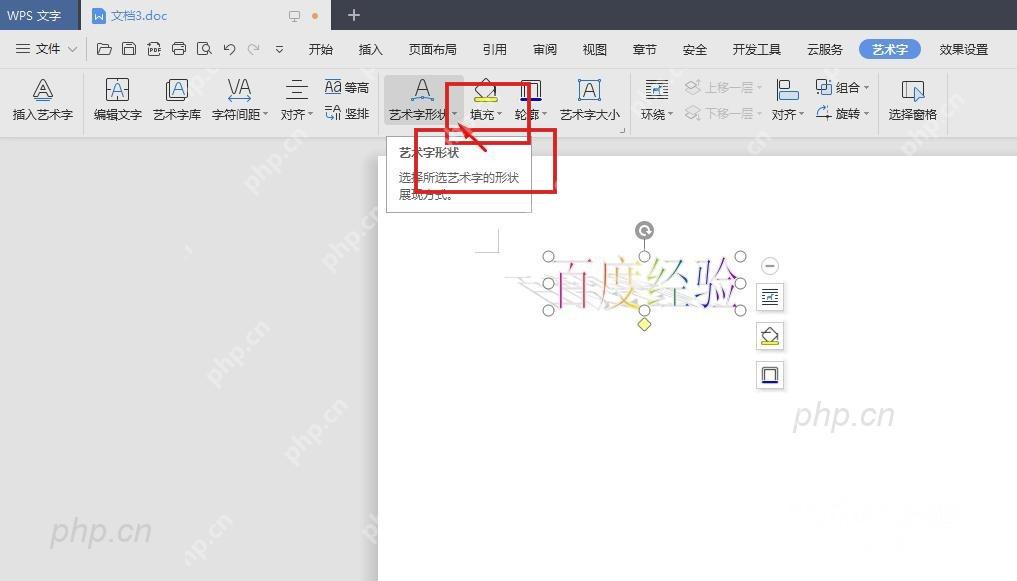
第六步:添加阴影效果
接着打开「文本效果」里的阴影样式面板,选个方向清楚、偏移不大的阴影就行。如果是做文档标题用,阴影只要能把文字和白底拉开层次就够了,别选太大的投影,不然打印出来页面容易显得脏乎乎的。
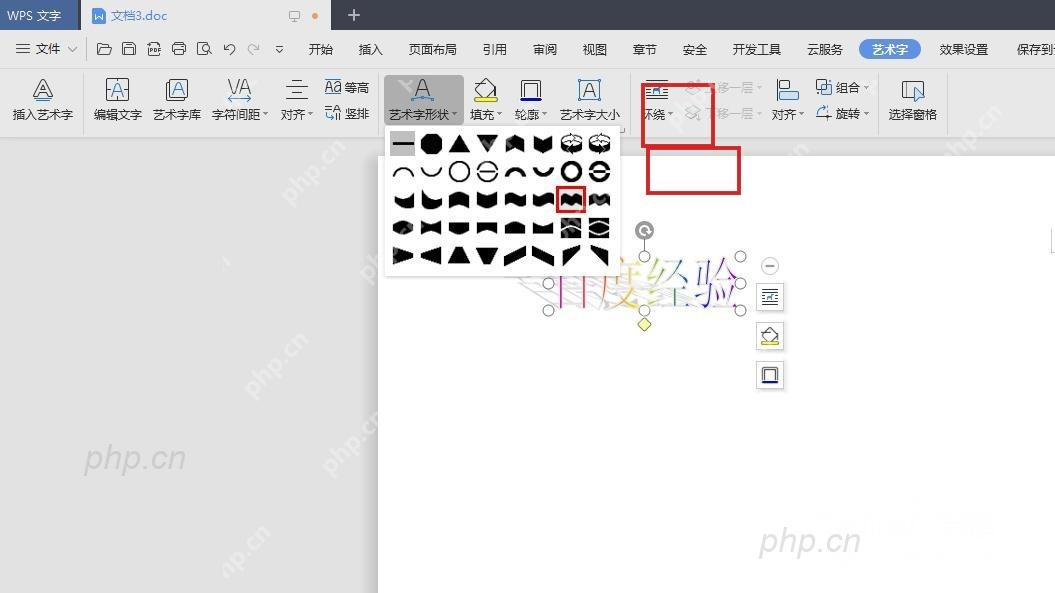
第七步:检查立体字效果
所有设置都调完之后,回到页面整体扫一眼,确认文字的轮廓、渐变和阴影层次都清楚。要是觉得效果太淡,可以加深轮廓颜色;要是字边看起来发虚,先把阴影调小,再调大字号,比盲目堆一堆效果靠谱多了。
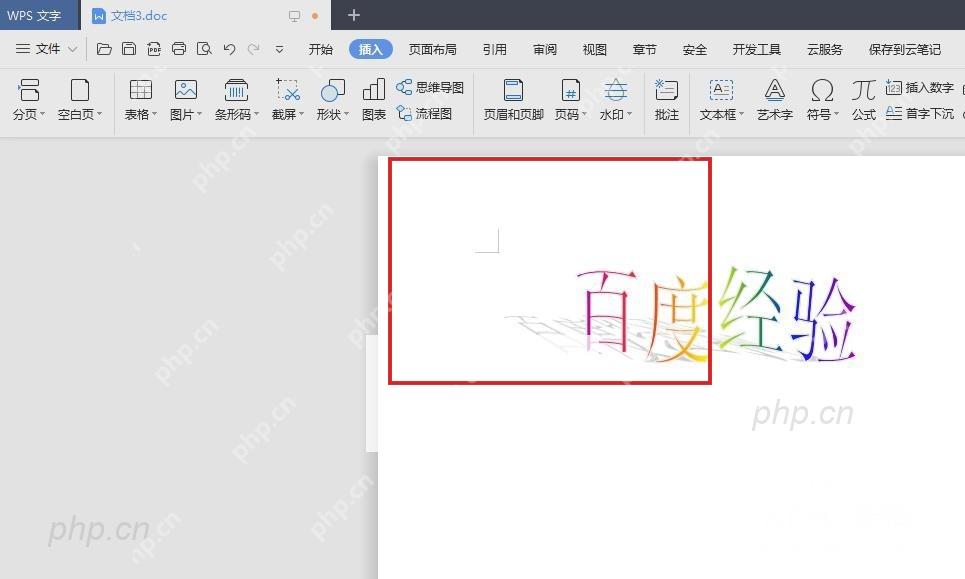
要是顶部找不到艺术字工具,先确认下你是不是已经选中了艺术字对象;要是选中的是普通正文,WPS只会显示常规字体设置,不会弹出专门的艺术字效果入口。














