





想在wps表格里追踪引用单元格?操作超简单:先点中带公式的结果单元格,再切到「公式」选项卡,点一下「追踪引用单元格」就行。这个功能就是用来查公式到底调用了哪些单元格的,要是碰到公式跨了好几个区域的情况,可比盯着公式栏挨个找直观多了。本次操作演示是在wps表格环境下进行的哦。
第一步:选中公式单元格
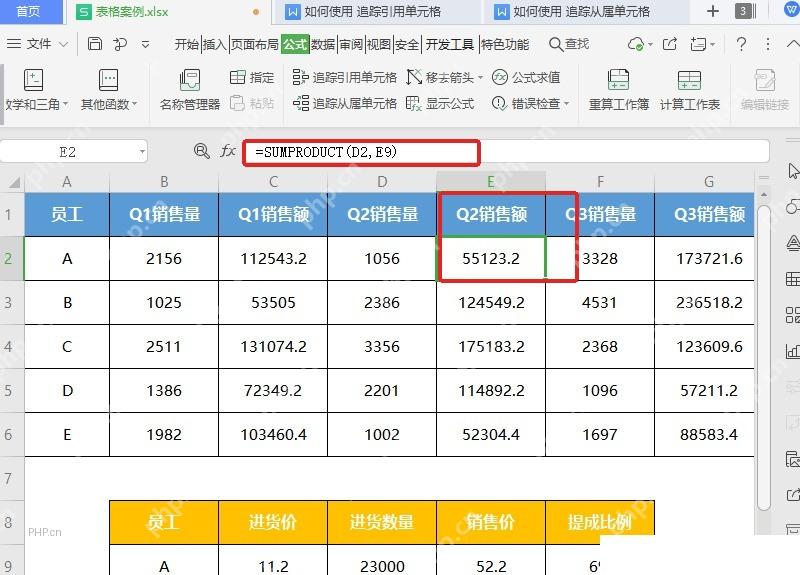
先点选你要排查的那个结果单元格。比如示例里选的是E2,公式栏能看到 =SUMPRODUCT(D2,E9),说明这个结果不是手动输的数值,是D2和E9两个单元格参与计算得出来的。追踪引用一定要从这个结果单元格开始操作哈,要是点到普通文本或者空白单元格,后面显示的箭头啥有用信息都不会有。
第二步:进入公式选项卡
接着在顶部功能区切到「公式」页签。WPS表格把和公式排查相关的功能入口都归在这一组里,旁边还能看到「追踪引用单元格」「追踪从属单元格」「移去箭头」这些按钮。要是你窗口开得比较窄,部分按钮可能会折到同一组菜单里,把窗口拉宽或者展开功能区就能找到全部选项啦。
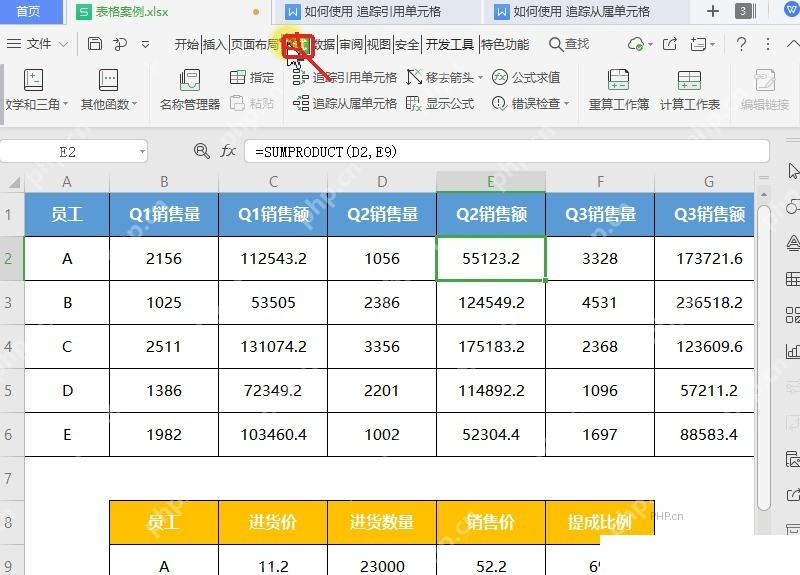
第三步:点击追踪引用单元格
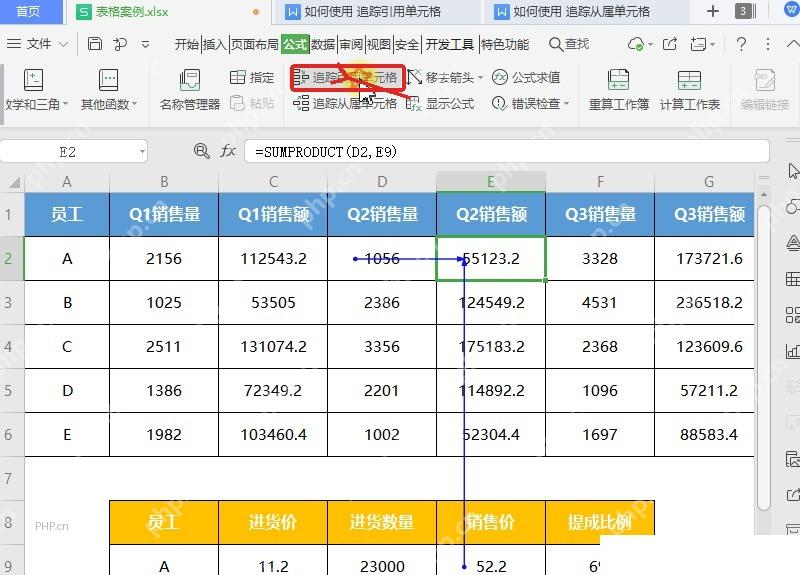
保持这个公式单元格处于选中状态,点「追踪引用单元格」就可以了。别先去点公式里提到的D2或者E9哦,WPS这个功能是从结果单元格反向溯源数据来源的,要是选错了单元格,最后看到的箭头方向和指向目标都会不对。

{"answer":"协助 macOS 用户准备、转换、导出及排查 Word、PDF、Markdown、PowerPoint 和 Excel 文件,确保 WPS Office 工作流程可靠。"}
第四步:查看箭头并清除
蓝色追踪箭头出来之后,箭头尾端就是被公式引用的单元格,箭头指着的是当前选中的结果单元格。示例里E2的计算同时连到了D2和下方的E9,排查的时候顺着箭头就能核对来源数据有没有填错、被隐藏或者被移动。检查完点一下「移去箭头」,工作表就会恢复整洁,完全不影响原来的公式和单元格数据。
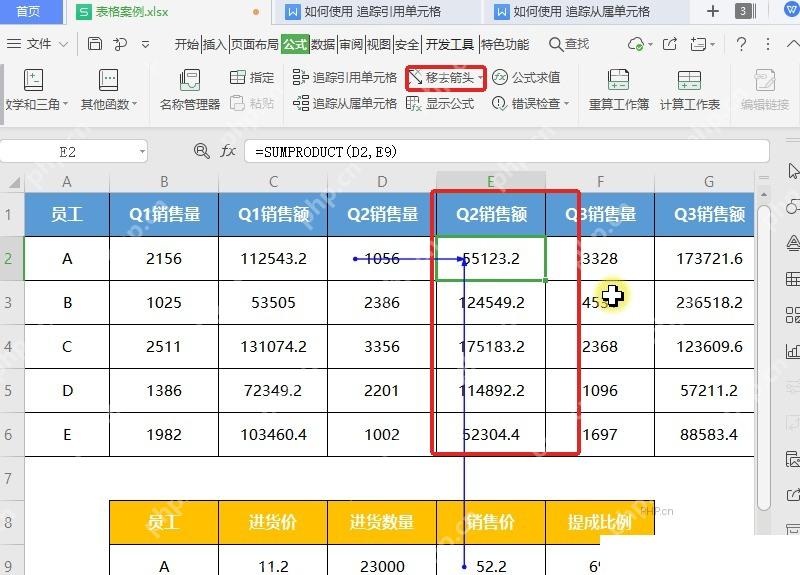
要是点了之后没出箭头,先去看公式栏:你选中的单元格必须是真的由公式生成的结果,不能只是手动输的数字;再确认一下公式引用的区域在当前工作表里是可见的。要是公式引用了其他工作表的内容,WPS会用虚线或者跳转标记提示来源,顺着提示打开对应工作表核对数据就可以了。














