





逛wps稻壳的字体页面时,不用瞎输关键词挨个试。有个更省心的快速找法:先进到「字体」板块,点开「字体类型」,按黑体、圆体、手写、书简、宋体这些类别筛选,页面直接就会刷出对应风格的字体卡片。对了,下面所有操作都是在wps office的稻壳儿字体页面完成的。
第一步:进入字体入口
打开WPS稻壳儿首页,直接看页面中间的资源入口区就好。找字体就点「字体」选项,别一上来就往搜索框输太泛的词——不然搜出来的结果混着模板、图片、海报各种素材,还得二次筛选,反而更麻烦。
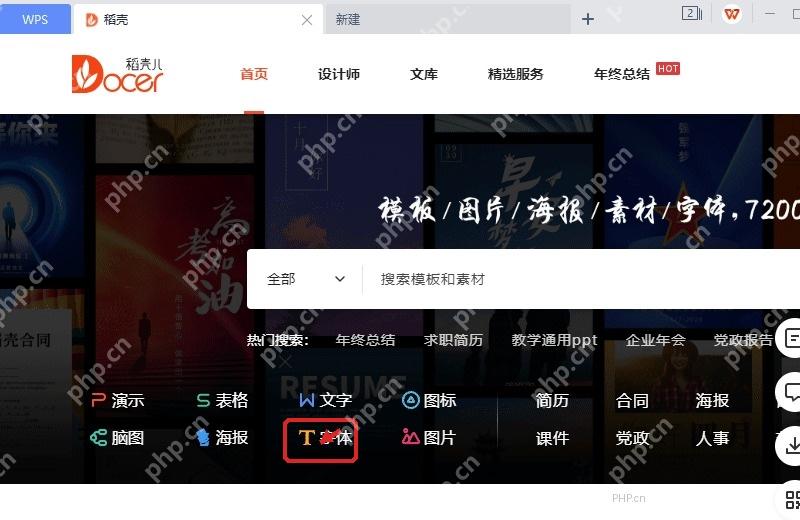
第二步:打开字体类型
进到在线云字体列表页,顶部能看到好几个筛选选项。「字体厂商」适合按指定品牌找字,「字体风格」更偏向按视觉效果筛选,要是想最快缩小查找范围,优先点「字体类型」就行,它是直接按字形特征给字体分好组的。
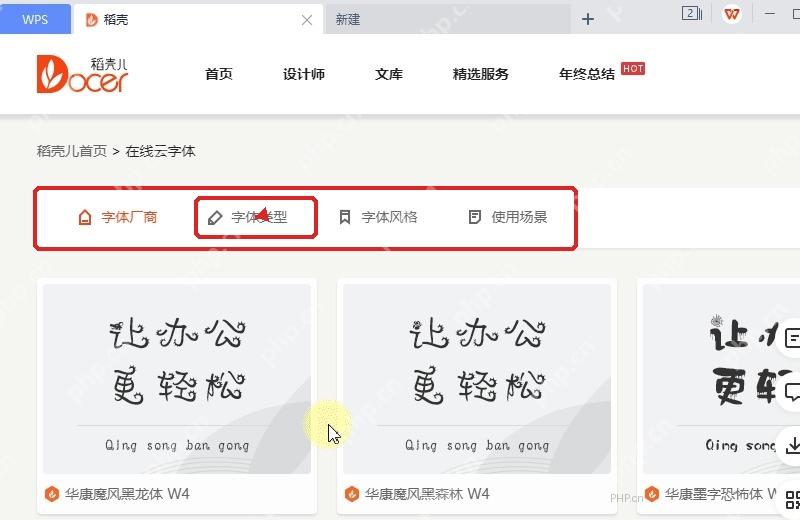
第三步:选择字体类型
在「字体类型」的选项栏里,按自己的实际需求点对应分类就好。做通知、活动标题可以选书简或者手写类;排正式文档标题优先看黑体、宋体;想要字体效果软一点、更圆润的,就切到圆体分类。各个分类之间用竖线隔开,点一下对应选项,下面的字体列表就会自动刷新。

{"answer":"协助 macOS 用户准备、转换、导出及排查 Word、PDF、Markdown、PowerPoint 和 Excel 文件,确保 WPS Office 工作流程可靠。"}
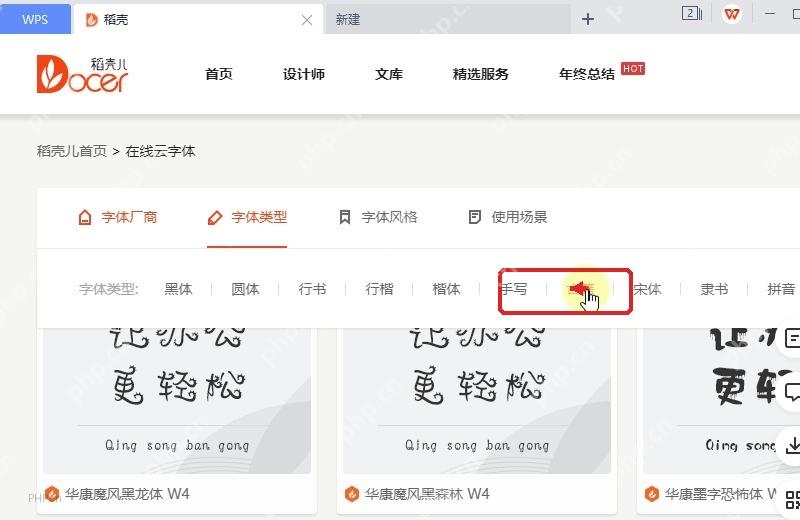
第四步:查看筛选结果
选完分类往下滑,就能看到所有字体卡片,上面都有预览字样和字体名。把鼠标悬停在卡片上,就会弹出下载、使用的按钮,先确认预览文字的粗细、笔画符合你的使用需求再动手。要是给正文换字体,别光看卡片上的大标题效果,还得留意字体名下方的小字预览清不清晰、好不好读。
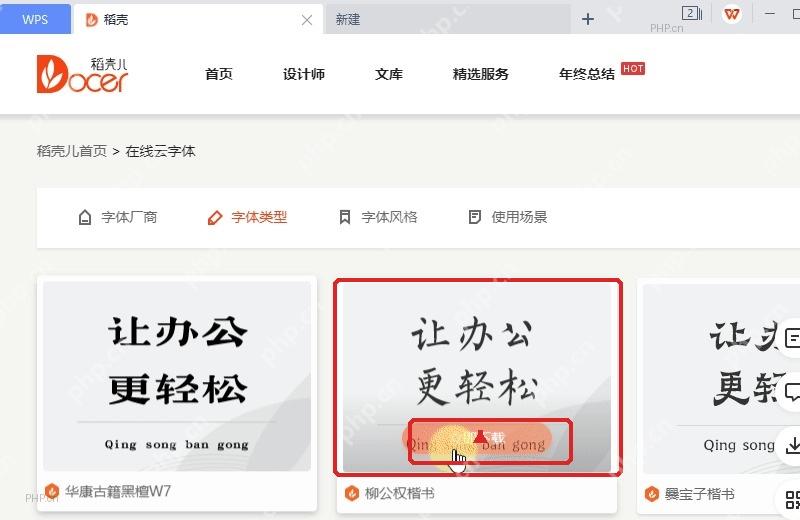
这种按类型筛选的方法,特别适合「知道自己要什么风格、但完全记不住字体名」的情况。要是你本来就知道要找的字体全名,直接回搜索框搜完整名称反而更快。要是点完分类,页面半天刷不出新的字体列表,先切回「全部」选项,再重新点一次你要的分类,基本就能正常加载了。











