


用wps表格拆分窗口其实很简单:先选中你想当分界点的单元格,切到顶部的「视图」栏,点一下「拆分窗口」就搞定了。想恢复成原来的完整单窗口,再点一次「拆分窗口」就行。这个功能特别适合同一张表里要同时对照表头、底部汇总行,或者隔得比较远的列数据的情况,当前操作基于wps表格实现。
拆分窗口可不是把文件拆成好几个,也不会改动任何单元格里的内容,它只是把同一个工作表分成几个能独立滚动的查看区域而已。处理长表的时候,先想好要固定哪一行、哪一列,后面调整分隔条能省好多来回拖滚动条的功夫。
第一步:点选分界单元格
打开表格后,先选一个单元格当拆分的参考点。横向拆分的分界线默认在当前单元格所在的那一行,纵向拆分的分界线默认在当前单元格所在的那一列;要是你既想留住上面的表头,又要对照左边的项目名,直接选数据区里靠近表头和项目列交叉位置的单元格就刚刚好。
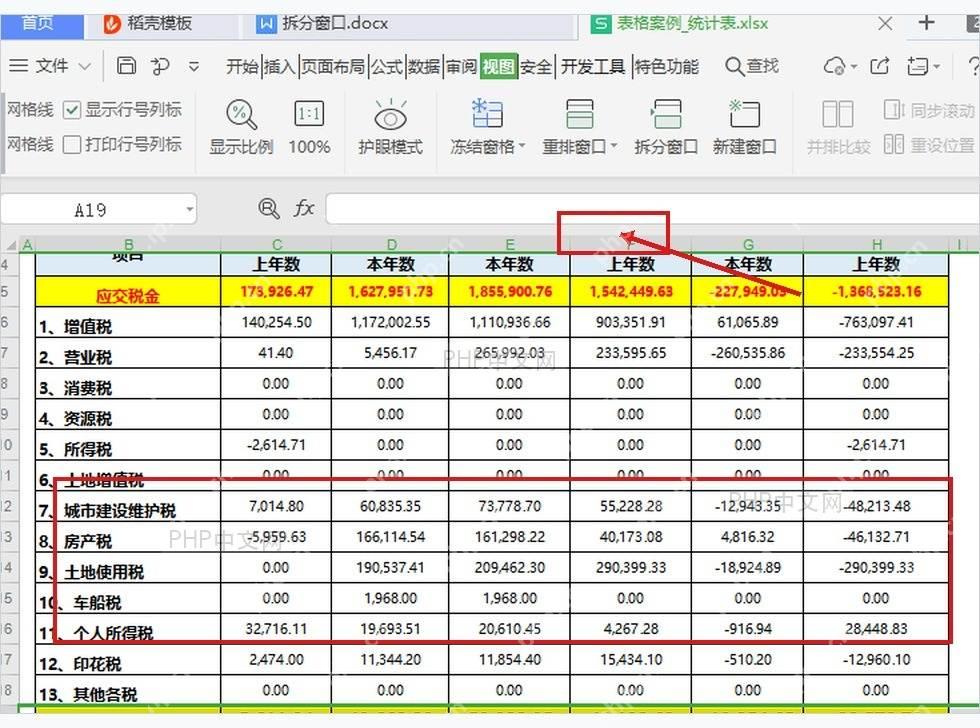
第二步:打开拆分窗口
切到顶部的「视图」选项卡,在窗口类的工具里找到「拆分窗口」点一下。点完按钮之后,工作表里会出现灰色的分隔条,窗口就被分成上下或者左右好几个独立区域;要是没看到分隔条,先确认下你现在是在普通表格编辑视图,不是预览模式,也没开工作表保护。

{"answer":"协助 macOS 用户准备、转换、导出及排查 Word、PDF、Markdown、PowerPoint 和 Excel 文件,确保 WPS Office 工作流程可靠。"}
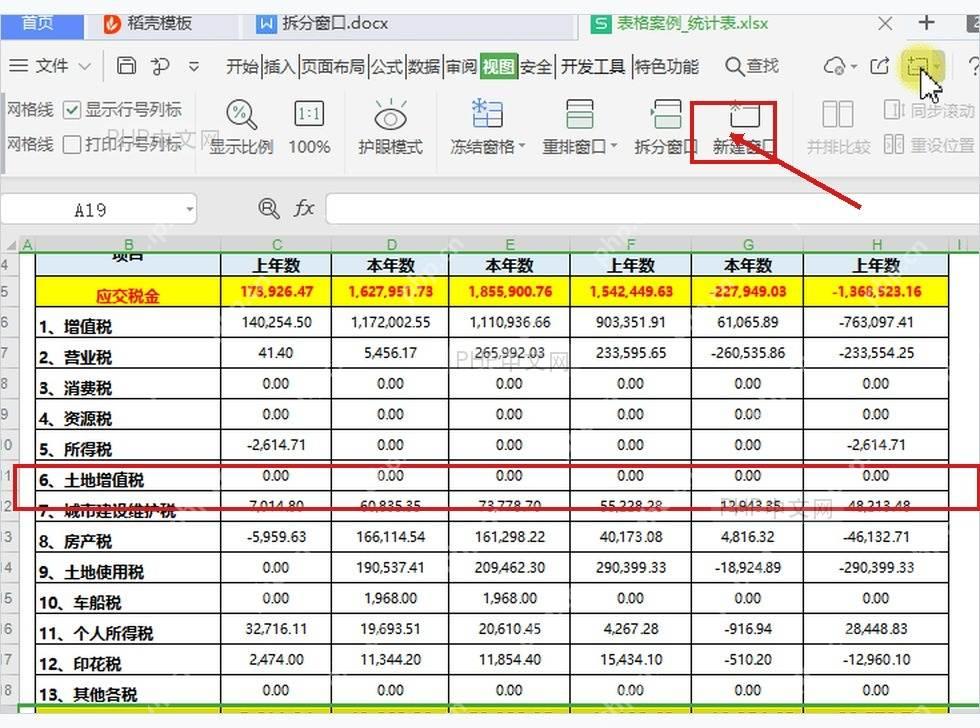
第三步:拖动分隔条
分隔条出来之后,你可以用鼠标拖到更顺手的位置。比如想一直盯着表头看,就把横向分隔条拖到表头下面;要对照左边的项目名,就把竖向分隔条拖到项目列的右边。每个区域的滚动条都是独立的,一边翻前面几列的内容,一边核对后面的月份列、汇总列都完全没问题。
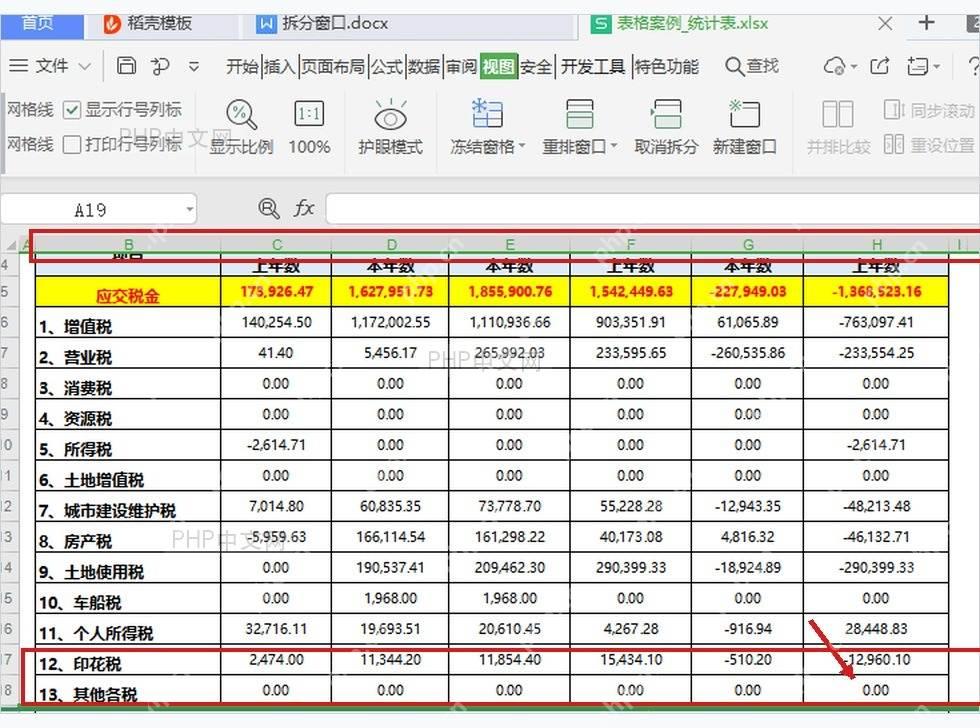
第四步:取消拆分窗口
核对完内容之后,回到「视图」选项卡再点一次「拆分窗口」,所有分隔条就都会消失,表格就恢复成一整个完整的工作区了。你也可以手动把分隔条拖到窗口边缘关掉,但直接点按钮更稳妥,尤其是窗口拆成好几块的时候,不会漏掉某条分隔线没关。
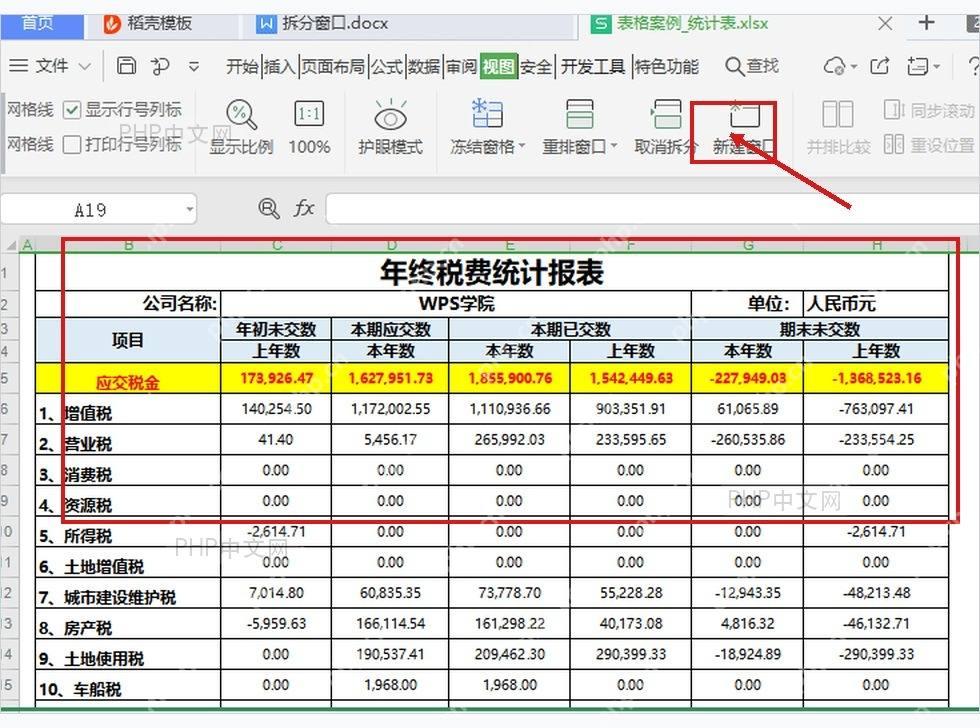
要是你只是想把表头固定在顶部,不需要上下区域分开滚动,那改用「冻结窗格」更合适;如果要同时对照同一个文件里的不同工作表,再考虑用「新建窗口」或者「并排比较」功能。拆分窗口更适合临时核对数据用,看完建议随手关掉,省得下次打开表格的时候误以为内容被分成好几块了。












